在 Windows 上安装 PostgreSQL
本指南将详细说明如何在 Windows 操作系统上安装 PostgreSQL 数据库。PostgreSQL 是 PCode 运行所需的数据库系统。
前置要求
在开始安装之前,请确保:
- 您使用的是 Windows 10 或更高版本
- 您具有管理员权限以安装软件
- 您的硬盘至少有 500MB 的可用空间
下载 PostgreSQL 安装程序
- 访问 EnterpriseDB PostgreSQL 下载页面
- 选择您需要的 PostgreSQL 版本(推荐使用最新稳定版本)
- 选择操作系统为 "Windows"
- 下载适合您系统的安装程序:
- x86-64 (推荐):适用于 64 位 Windows 系统
- x86-32:适用于 32 位 Windows 系统
- 运行下载的
.exe安装程序
推荐下载 PostgreSQL 16 或更高版本以获得最佳性能和安全性。
安装步骤
步骤 1: 打开安装界面
双击运行安装程序后,您将看到 PostgreSQL 的安装向导界面。
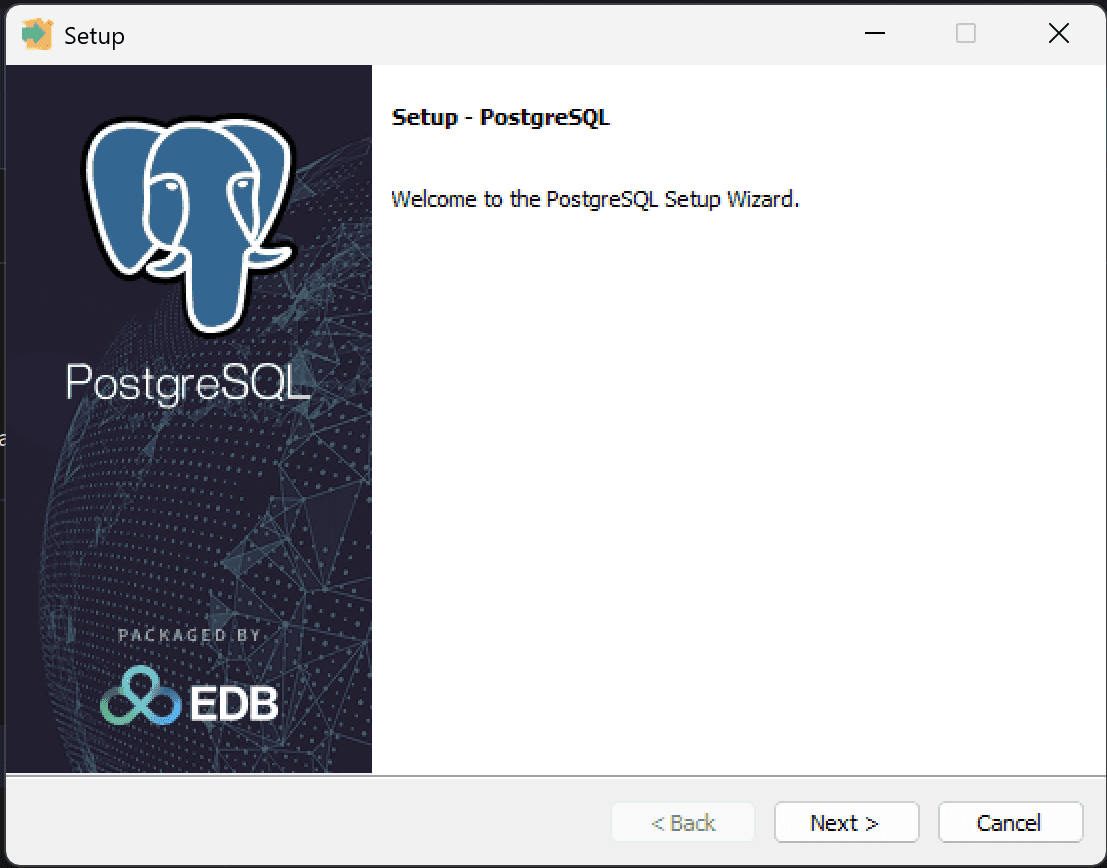
点击"下一步"继续安装过程。
步骤 2: 设置安装的文件夹
选择 PostgreSQL 的安装目录。默认安装路径为 C:\Program Files\PostgreSQL\16。

建议使用默认路径,除非您有特殊需求需要安装到其他位置。
点击"下一步"继续。
步骤 3: 设置安装的内容
选择要安装的组件。默认情况下,以下组件会被选中:
- PostgreSQL Server - 数据库服务器
- pgAdmin 4 - 图形化管理工具
- Stack Builder - 包管理器
- Command Line Tools - 命令行工具
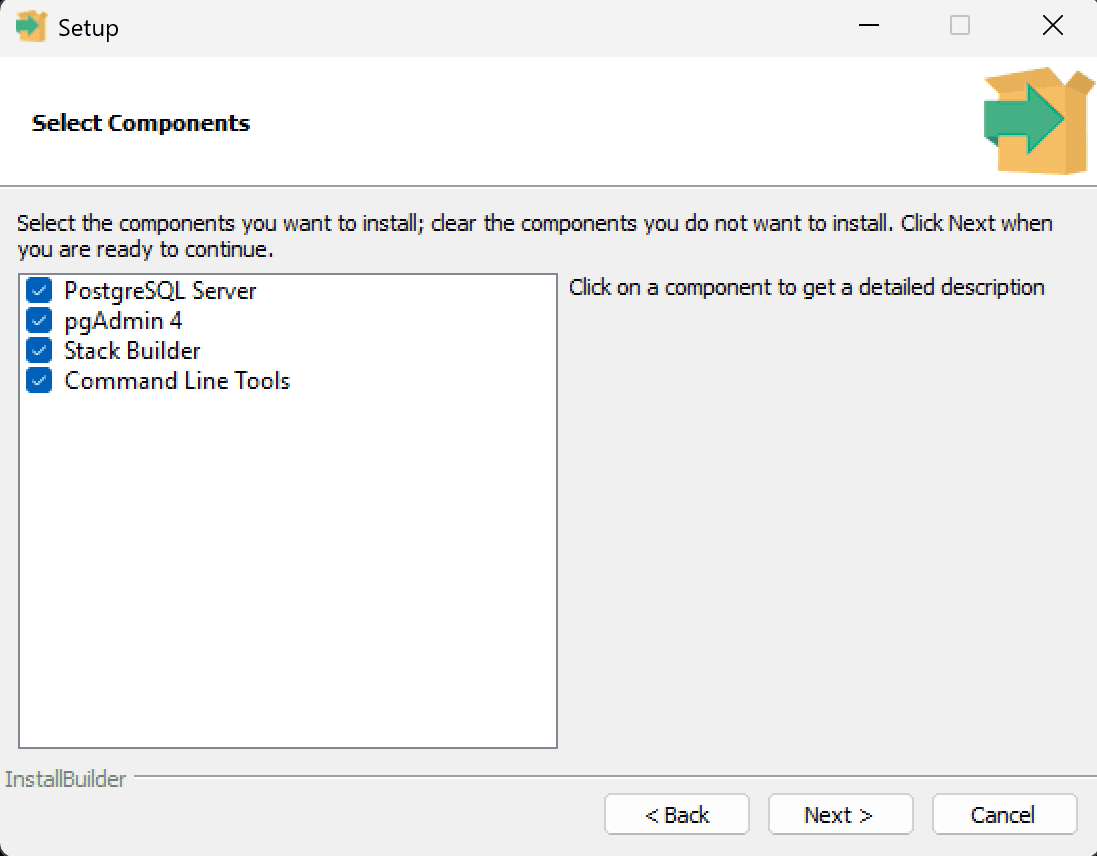
建议保持默认选择,点击"下一步"继续。
步骤 4: 设置数据库存放数据的文件夹
指定数据库数据存储目录。默认路径为 C:\Program Files\PostgreSQL\16\data。

数据目录将包含所有数据库文件,请确保有足够的磁盘空间。
点击"下一步"继续。
步骤 5: 设置数据库初始用户的密码
设置 PostgreSQL 超级用户(postgres)的密码。这是数据库管理员的密码,请妥善保管。

- 使用强密码(至少 8 位,包含大小写字母、数字和特殊字符)
- 不要忘记此密码,后续连接数据库时需要使用
- 生产环境中请勿使用简单密码
点击"下一步"继续。
步骤 6: 设置数据库的端口
设置 PostgreSQL 服务监听的端口。默认端口为 5432。

- 保持默认端口 5432,除非该端口已被其他应用程序占用
- 如果更改端口,请记住新端口号,连接时需要使用
点击"下一步"继续。
步骤 7: 设置数据库的字符集和文化
设置数据库的区域设置(Locale)和字符集。

- 保持默认选择 [default] 即可,无需修改
- 默认选项会根据您的系统自动选择合适的区域设置
- 这将确保最佳兼容性和性能
点击"下一步"继续。
步骤 8: 查看安装的计划
安装程序将显示所有配置信息的摘要。请仔细检查以下信息:
- 安装路径
- 数据目录
- 端口号
- 区域设置
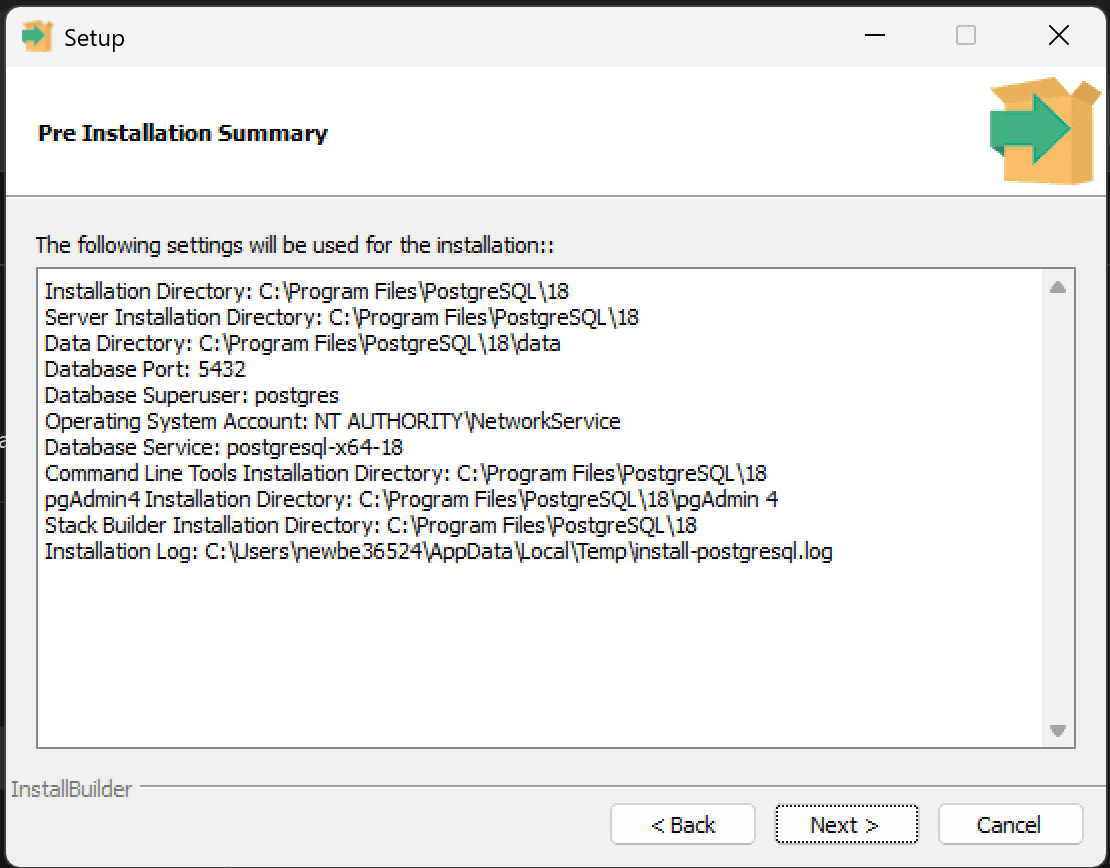
确认信息无误后,点击"下一步"开始安装。
步骤 9: 准备开始安装
安装程序已准备好开始复制文件和配置系统。

点击"下一步"开始安装过程。
步骤 10: 实时展示安装进度
安装程序将显示安装进度条,这个过程可能需要几分钟时间。

请耐心等待安装完成。
步骤 11: 安装已完成
安装完成后,您将看到成功提示界面。
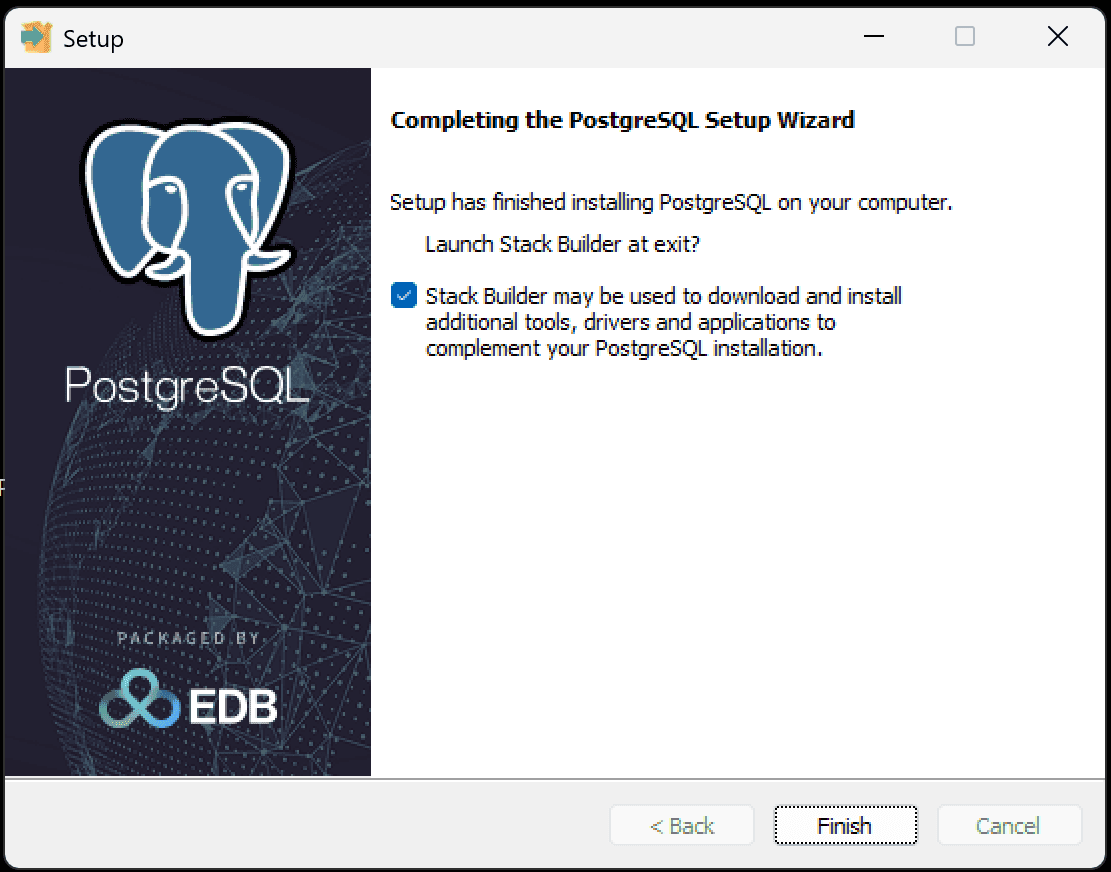
取消勾选"Launch Stack Builder at exit?"(除非您需要额外的扩展),然后点击"完成"按钮退出安装向导。
下一步
PostgreSQL 安装完成后,返回安装指南继续配置。