创建普通会话
本指南将向您展示如何在 Hagicode 中创建和使用普通会话。普通会话是与 AI 进行代码分析、审查、规划和修改任务的主要方式。
先决条件
在创建普通会话之前,请确保您已经:
Hagicode 中的会话类型
Hagicode 支持两种会话类型,每种都针对不同的工作流程而设计:
普通会话(本指南)
普通会话是与 AI 的传统聊天式交互。它们适用于:
- 询问有关代码库的问题
- 获取代码解释和摘要
- 规划和设计实现
- 代码审查和反馈
- 在编辑模式下进行代码修改
主意会话
主意会话(在下一个指南中介绍)提供了一个结构化的工作流程,用于将想法转化为执行的变更。它们包括规划、分解和执行阶段。
创建普通会话
按照以下步骤创建一个新的普通会话:
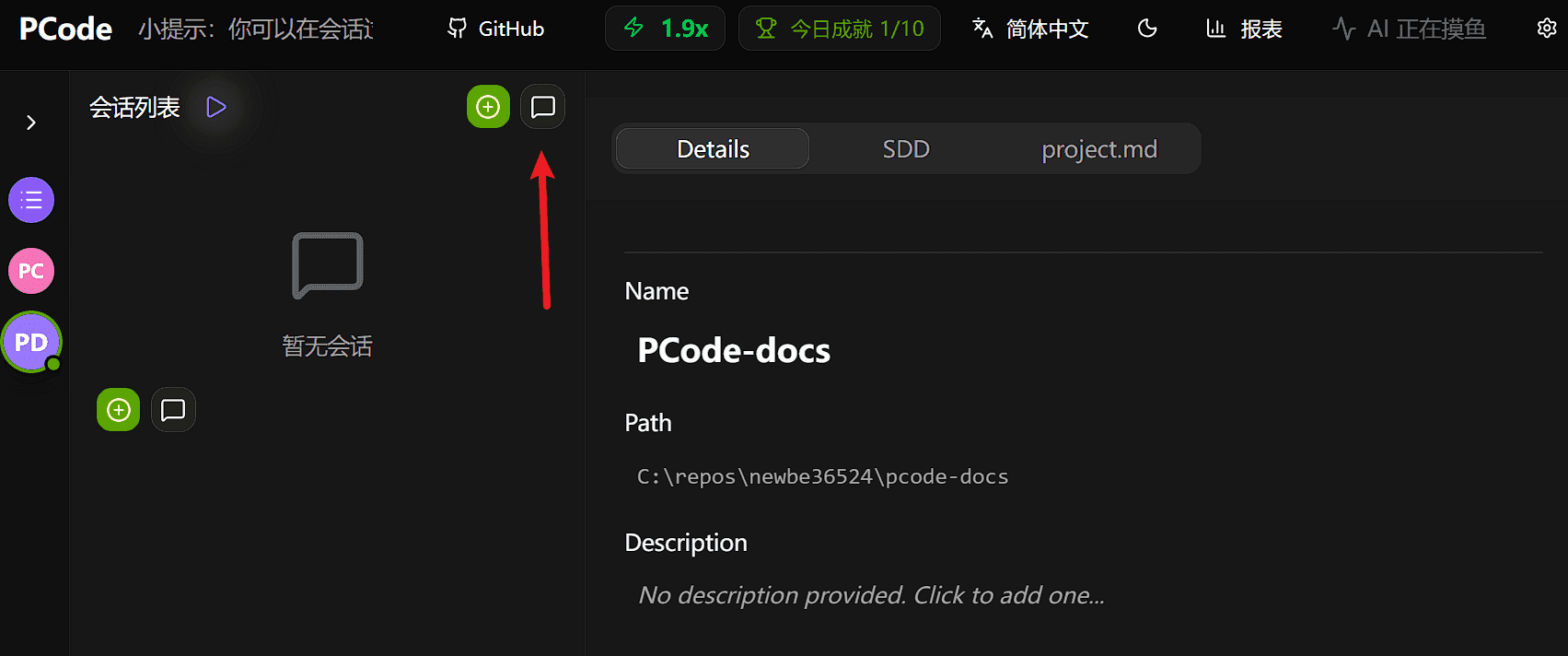
步骤 1:点击"添加聊天"按钮
在 Hagicode 界面左侧的会话列表顶部,点击 + Add Chat(添加聊天)按钮。这将直接创建一个新的普通会话。
步骤 2:开始聊天
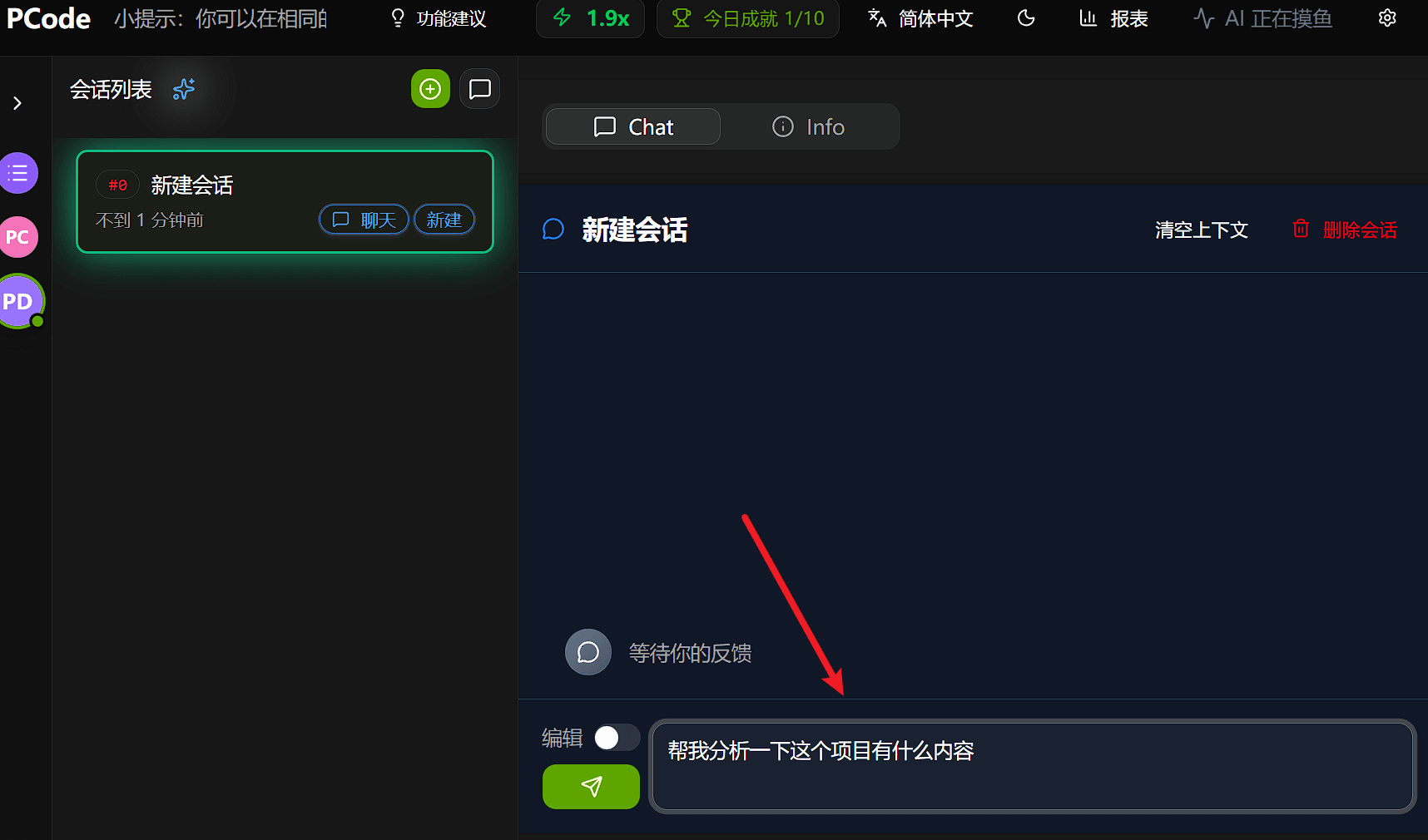
创建普通会话后,在 Chat tab 下面的输入框中输入消息,就可以开始与 AI 进行 vibeCoding 了。
了解模式
Hagicode 普通会话以两种不同的模式运行,具有不同的功能和安全含义。
只读模式(默认)
当您创建新的普通会话时,它以只读模式启动。这是探索和理解代码库的最安全模式。
新创建的普通会话默认使用只读模式,这意味着 AI 可以读取和分析您的代码,但无法进行任何修改。
只读模式演示
让我们通过一个实际示例来了解只读模式的工作方式。假设您想了解项目结构:
- 发送只读消息:在聊天输入框中输入"了解一下这个项目"
- AI 分析项目:AI 会读取项目文件并分析结构
- 查看分析结果:AI 返回项目结构的详细说明
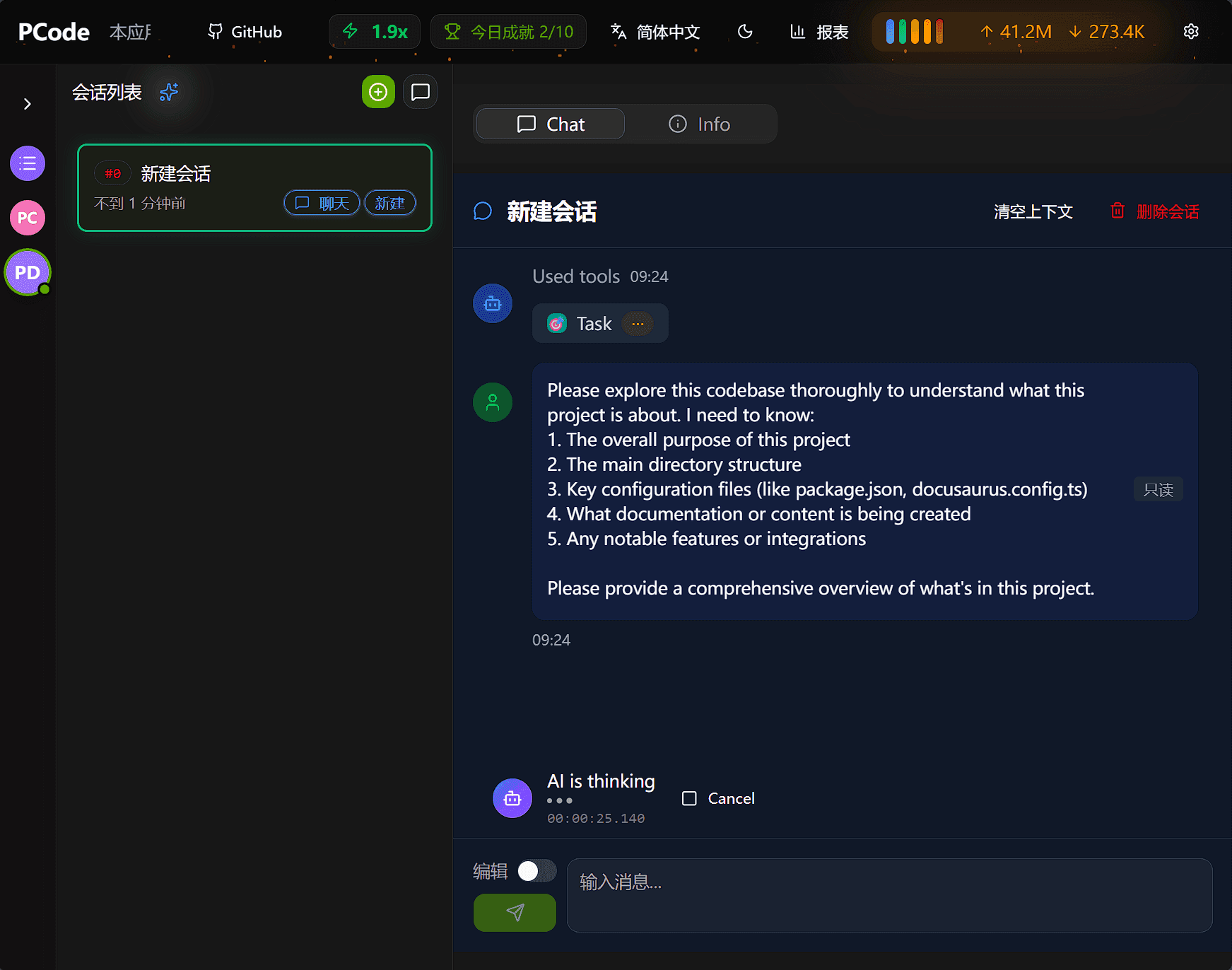
在只读模式下,AI 会分析您的项目并返回结构化信息:
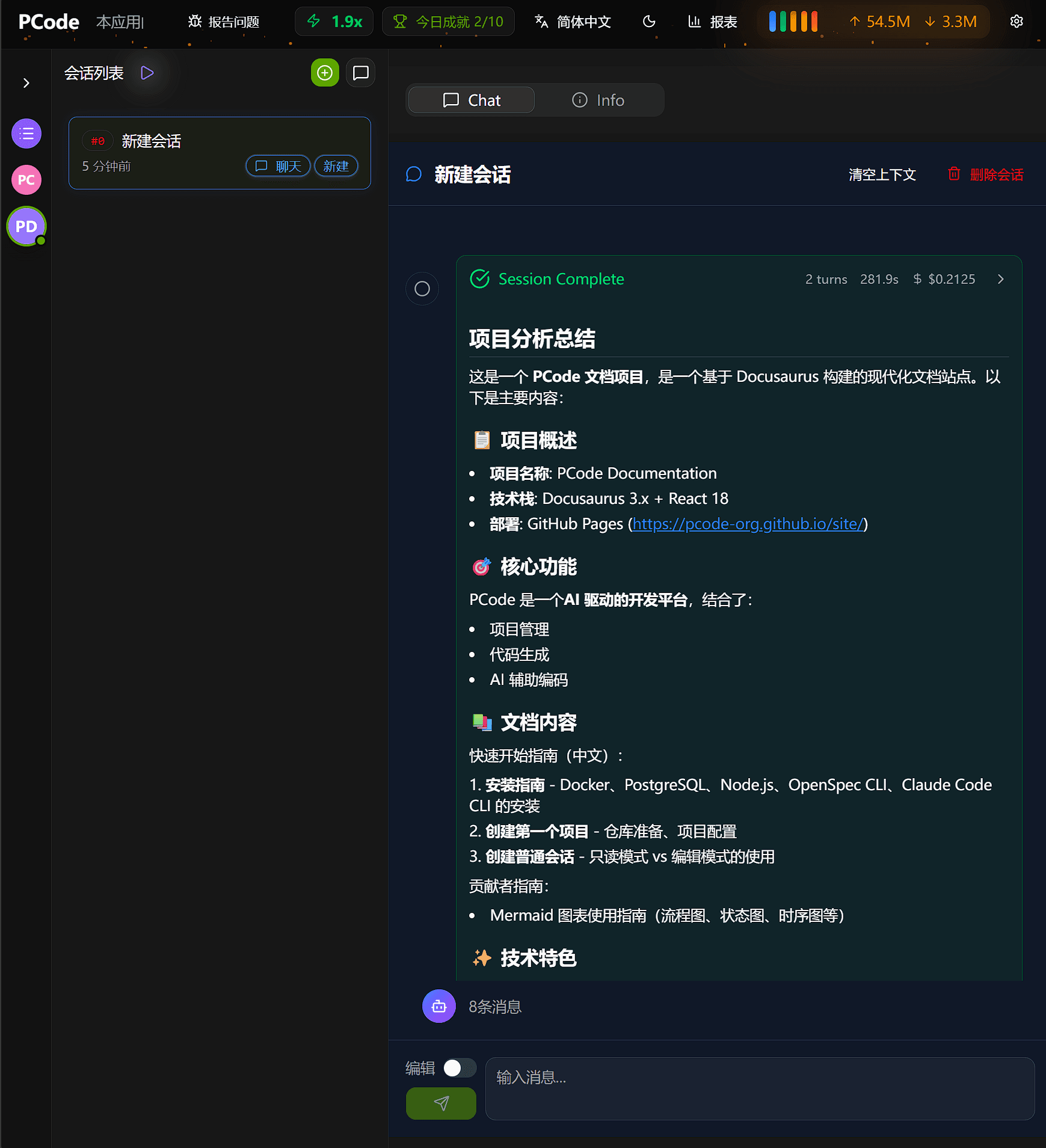
AI 在只读模式下可以做的事情:
- 读取和分析项目中的文件
- 回答有关代码结构和逻辑的问题
- 提供解释和摘要
- 审查代码并提出改进建议
- 规划实现方法
AI 在只读模式下无法做的事情:
- 修改任何文件
- 创建新文件
- 删除现有文件
- 运行更改项目的命令
编辑模式
编辑模式授予 AI 修改项目中文件的权限。当您希望 AI 进行更改时,必须手动启用此模式。
编辑模式允许 AI 修改您的文件。仅当您信任 AI 的建议并希望对代码库应用更改时才启用此模式。
如何切换到编辑模式
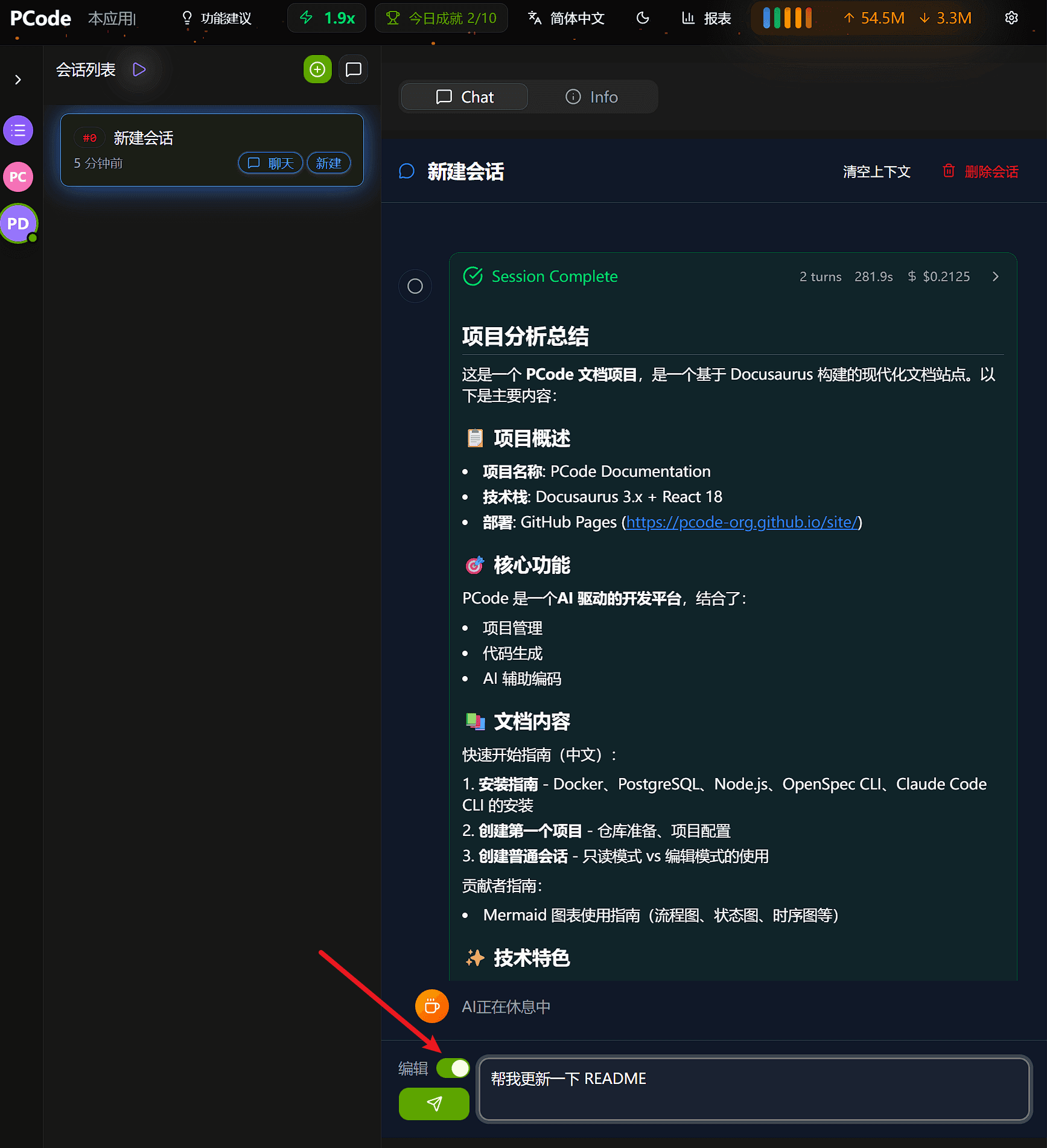
普通会话默认是只读模式,您可以随时切换到编辑模式:
- 在对话窗口中找到模式切换按钮(通常在输入框附近)
- 点击按钮从"只读"模式切换到"编辑"模式
- 模式指示器将更新以显示编辑模式已激活
编辑模式演示
让我们通过一个实际示例来了解编辑模式的工作方式。假设您希望 AI 更新 README 文件:
- 切换到编辑模式:点击编辑按钮启用编辑权限
- 发送编辑请求:输入"更新 README 文件"或具体的修改要求
- AI 执行修改:AI 会读取文件、应用更改并保存
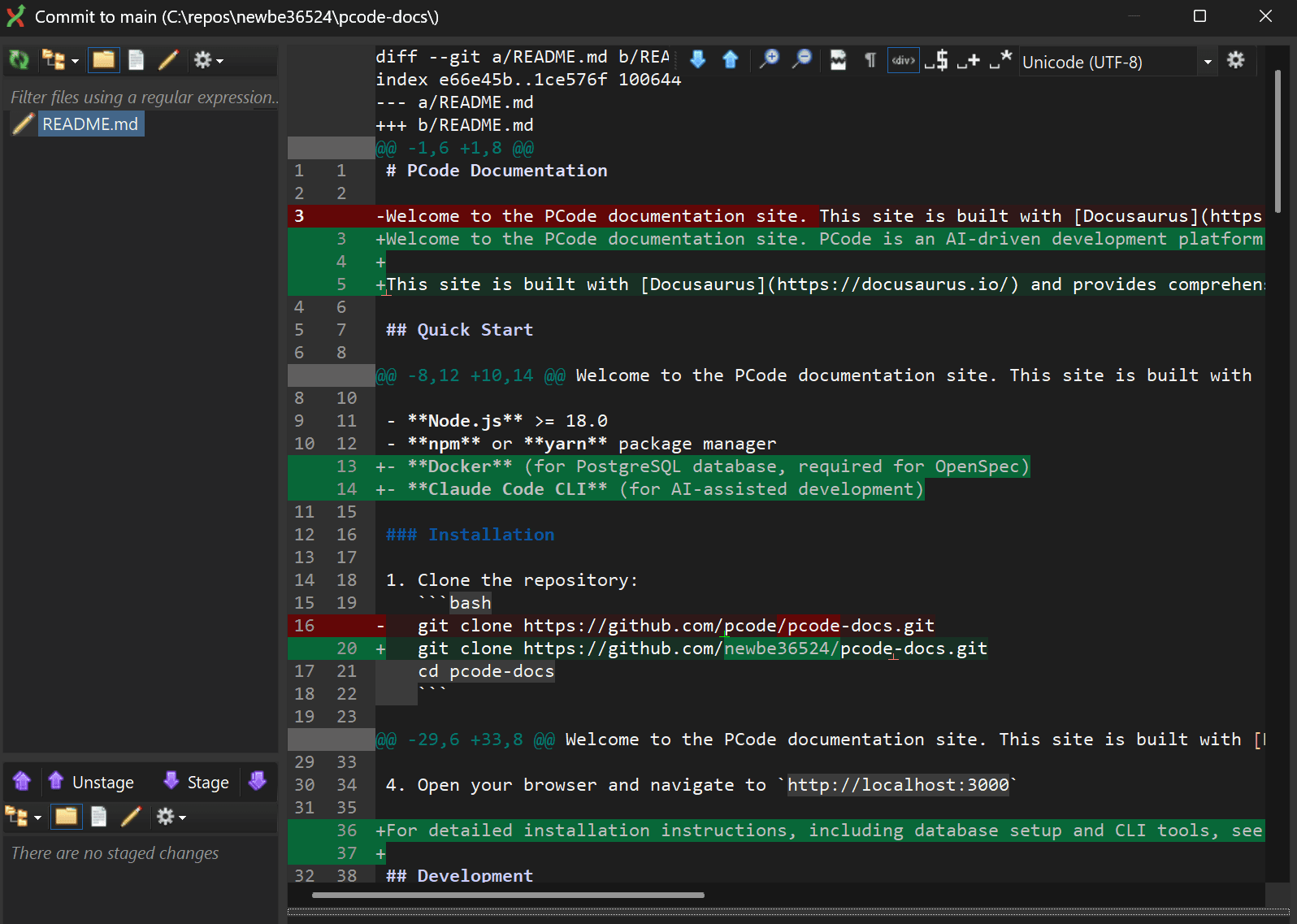
- 查看文件变化:AI 返回修改结果,您可以查看具体变更
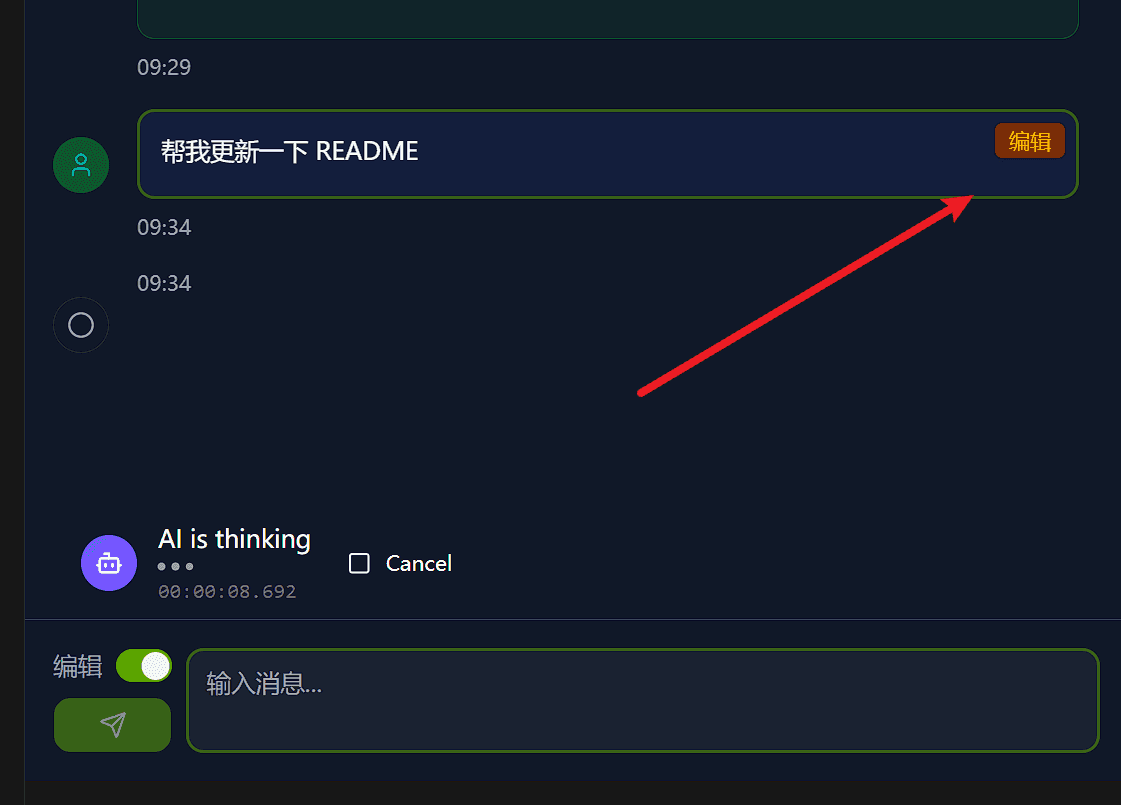
在编辑模式下,AI 会直接修改您的文件。您可以看到具体的变更内容:
何时使用编辑模式:
- 您希望 AI 实现某个功能
- 您需要应用错误修复
- 您希望执行重构
- 您需要创建新文件
模式切换流程
以下是只读模式和编辑模式的对比:
| 特性 | 只读模式 | 编辑模式 |
|---|---|---|
| 图标 | 🔒 只读 | ✏️ 编辑 |
| 默认状态 | ✅ 是 | ❌ 否 |
| 读取文件 | ✅ 支持 | ✅ 支持 |
| 分析代码 | ✅ 支持 | ✅ 支持 |
| 修改文件 | ❌ 不支持 | ✅ 支持 |
| 创建文件 | ❌ 不支持 | ✅ 支持 |
| 删除文件 | ❌ 不支持 | ✅ 支持 |
| 安全性 | 🔒 安全 | ⚠️ 需谨慎 |
| 使用场景 | 理解代码、审查、规划 | 实现功能、修复 bug |
只读模式工作流程
编辑模式工作流程
典型使用场景
分析和理解
在只读模式下使用普通会话来理解您的代码库。例如,您可以询问 AI "了解一下这个项目",就像前面的只读模式演示中展示的那样:
- 项目摘要:"给我这个项目架构的概述"
- 代码解释:"解释身份验证系统是如何工作的"
- 架构问题:"这个代码库中使用了哪些设计模式?"
示例:
用户:你能解释一下用户服务如何处理注册吗?

AI:用户服务通过多步骤流程处理注册...
[注册流程的详细解释]
审查和反馈
在只读模式下获取有关代码的 AI 反馈:
- 代码审查:"审查此函数是否存在潜在问题"
- 最佳实践:"此代码是否遵循最佳实践?"
- 发现错误:"此实现中是否有任何错误?"
示例:
用户:审查 UserService.cs 文件是否存在潜在问题

AI:我已经审查了 UserService.cs,发现了几个可以改进的地方...
[列出具体问题和建议]
规划和设计
使用会话在实施之前规划您的工作:
- 任务分解:"分解新功能的实现"
- 实施规划:"添加缓存的最佳方法是什么?"
- 设计讨论:"这里应该使用工厂模式还是建造者模式?"
示例:
用户:我需要添加文件上传功能。你能帮我规划一下吗?

AI:这是实现文件上传的建议方法...
[分步实施计划]
代码更改(编辑模式)
当您准备好进行更改时,切换到编辑模式。参考前面的编辑模式演示了解如何进行文件修改:
- 重构:"重构此类以使用依赖注入"
- 错误修复:"修复此方法中的空引用异常"
- 功能实现:"实现用户配置文件更新端点"
示例:
用户:[切换到编辑模式] 请向 CreateUser 方法添加输入验证

AI:我将向 CreateUser 方法添加验证...
[将更改应用于文件]
会话管理
删除会话
当您不再需要某个会话时,可以删除它以保持会话列表的整洁:
- 在会话列表中找到要删除的会话
- 点击会话右上角的删除按钮(通常是一个垃圾桶图标)
- 确认删除操作
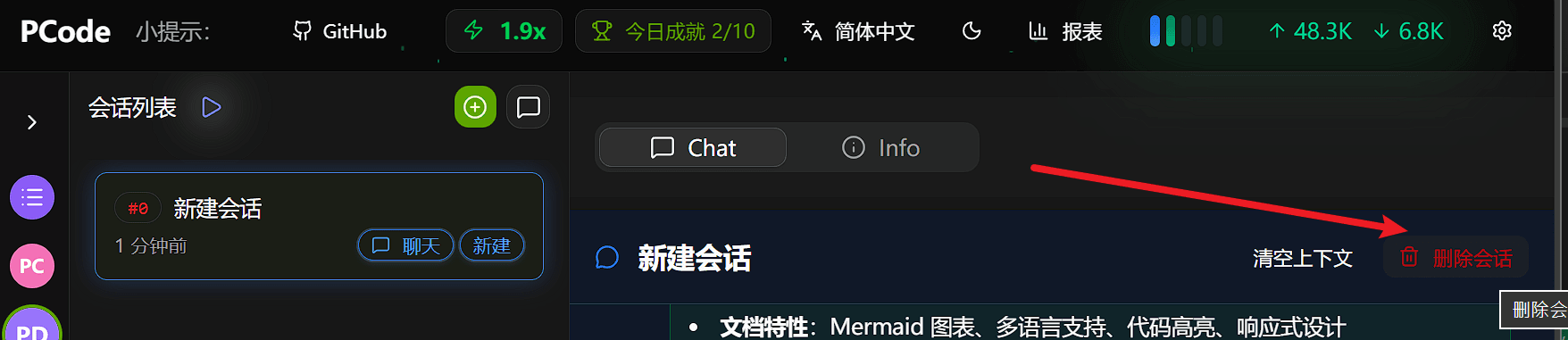
删除会话仅会删除该会话的聊天历史,不会影响您的项目文件或代码。
后续步骤
现在您了解了普通会话,请继续探索:
有效对话的技巧
-
具体明确:清晰的问题会带来更好的答案
- 好:"身份验证中间件如何验证令牌?"
- 模糊:"身份验证是如何工作的?"
-
提供上下文:引用特定的文件或组件
- 好:"在 UserService.cs 第 45 行,为什么用户被检查了两次?"
- 模糊:"为什么有重复检查?"
-
从只读模式开始:在进行更改之前先探索和理解
-
有意使用编辑模式:仅当您准备好应用更改时才切换
-
迭代:使用对话历史来完善您理解和 approach