使用提案会话将主意转化为代码
本指南将向您展示如何在 Hagicode 中使用提案会话(也称为主意会话)。提案会话提供一个结构化的工作流程,通过 OpenSpec 的提案生命周期系统将您的想法转化为执行的变更。
先决条件
在使用提案会话之前,请确保您已经:
什么是提案会话?
提案会话是一个结构化的工作流程,指导您完成将抽象想法转化为执行代码的过程。
提案会话 vs 普通会话
在选择使用哪种会话类型时,理解它们之间的差异至关重要:
| 特性 | 普通会话 | 提案会话 |
|---|---|---|
| 工作方式 | 自由对话,即问即答 | 结构化的 9 阶段生命周期 |
| 适用场景 | 快速咨询、代码解释、简单修改 | 复杂功能开发、架构设计、多文件变更 |
| 规划程度 | 最小规划,直接执行 | 完整的提案、任务、设计文档 |
| 审查环节 | 无正式审查流程 | 三层批注系统(行内、文件、全局) |
| 迭代优化 | 依赖您主动提出改进意见 | AI 自动优化描述,支持多轮批注调整 |
| 可追溯性 | 仅保留对话历史 | 生成完整的 OpenSpec 文档(提案、任务、规范) |
| 历史利用 | 无法有效利用历史经验 | 利用"记忆碎片"系统,持续学习改进 |
| 代码质量 | 依赖单次对话质量 | 经过规划、审查、迭代,质量更高 |
| 团队协作 | 难以分享和协作 | 规划文档可共享,便于团队审查 |
为什么提案会话如此重要?
1. 结构化思维,避免遗漏
提案会话通过 9 个阶段强制您思考:
- ✅ 我到底想要实现什么?(阶段 0-1:明确需求)
- ✅ 如何实现?(阶段 3:生成详细规划)
- ✅ 规划合理吗?(阶段 4:审查和批注)
- ✅ 结果满意吗?(阶段 6:验证和调整)
2. 多轮优化,持续改进
不同于普通会话的"一次性输出",提案会话支持:
- 🔄 AI 自动优化您的模糊描述
- 🔄 通过三层批注系统精确调整规划
- 🔄 执行后仍可在编辑模式中继续优化
- 🔄 多次迭代直到完全满意
3. 记忆碎片,越用越聪明
每次提案归档后,OpenSpec 会保存:
- 📦 提案文档(您想实现什么)
- 📦 任务清单(如何实现的步骤)
- 📦 设计文档(为什么这样设计)
- 📦 规范文件(技术规范和约束)
下次提案时,AI 会:
- 🧠 参考历史架构决策,保持一致性
- 🧠 复用已有的代码模式和规范
- 🧠 避免重复实现已有功能
- 🧠 理解项目的技术债务和设计权衡
4. 团队协作,知识传承
生成的 OpenSpec 文档可以:
- 👥 作为 Pull Request 的参考说明
- 👥 帮助新成员了解架构决策
- 👥 记录"为什么这样实现"的思考过程
- 👥 形成项目的技术知识库
何时使用提案会话?
✅ 推荐使用提案会话的场景:
- 需要创建新的功能模块
- 涉及多个文件的系统性变更
- 需要架构设计和技术选型
- 希望保留详细的设计文档
- 团队项目,需要可追溯的变更记录
- 复杂业务逻辑的实现
❌ 推荐使用普通会话的场景:
- 简单的代码问题咨询
- 单文件的 Bug 修复
- 快速的代码解释或学习
- 临时的代码片段生成
提案会话的 9 阶段生命周期
提案会话遵循定义的 9 阶段生命周期:
- 阶段 0:初始化 - 定义您的想法
- 阶段 1:优化中 - AI 完善您的描述
- 阶段 2:草稿 - 审查和手动编辑
- 阶段 3:生成中 - AI 创建详细规划
- 阶段 4:审查 - 批注和批准变更
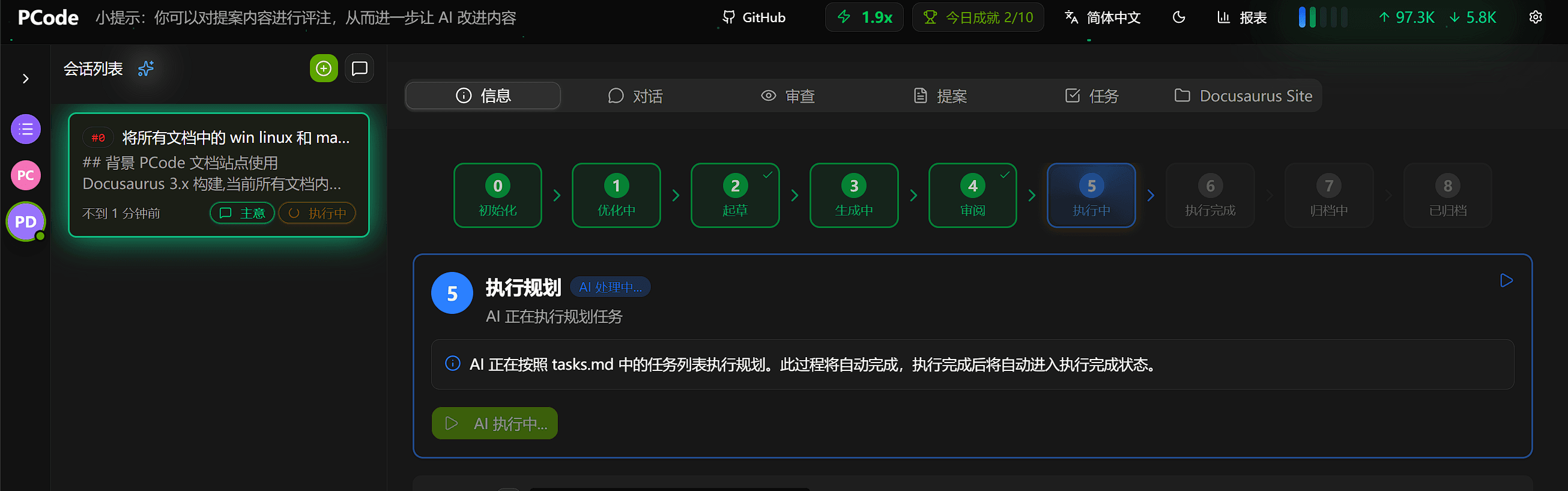
- 阶段 5:执行中 - AI 实施变更
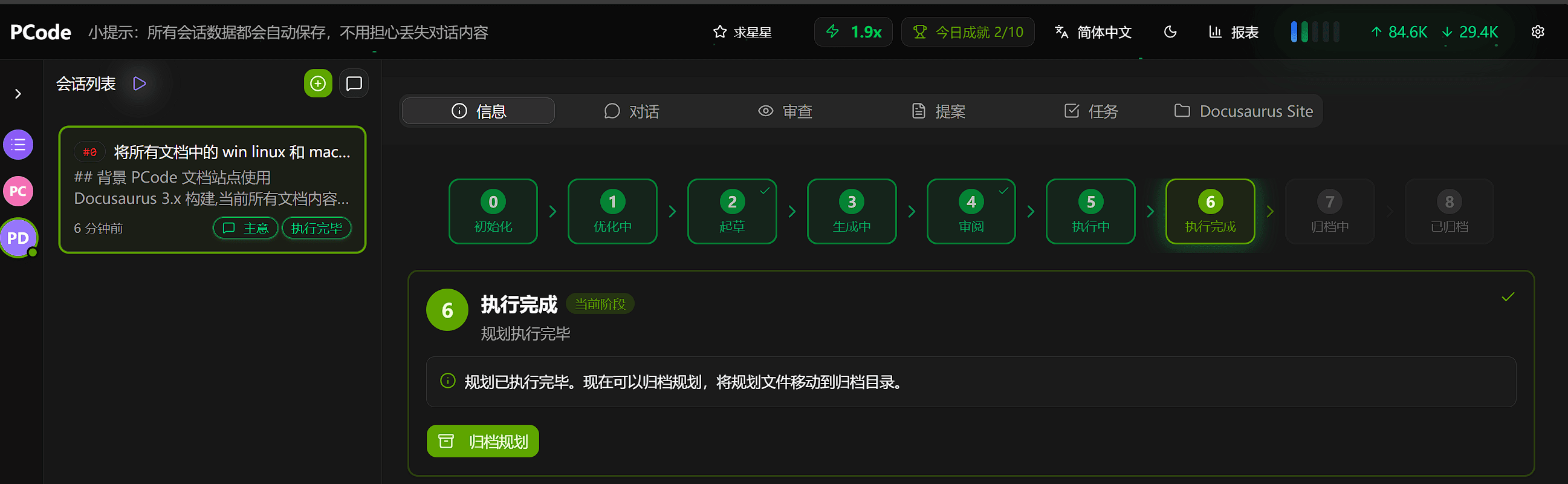
- 阶段 6:执行完成 - 在 IDE 中验证
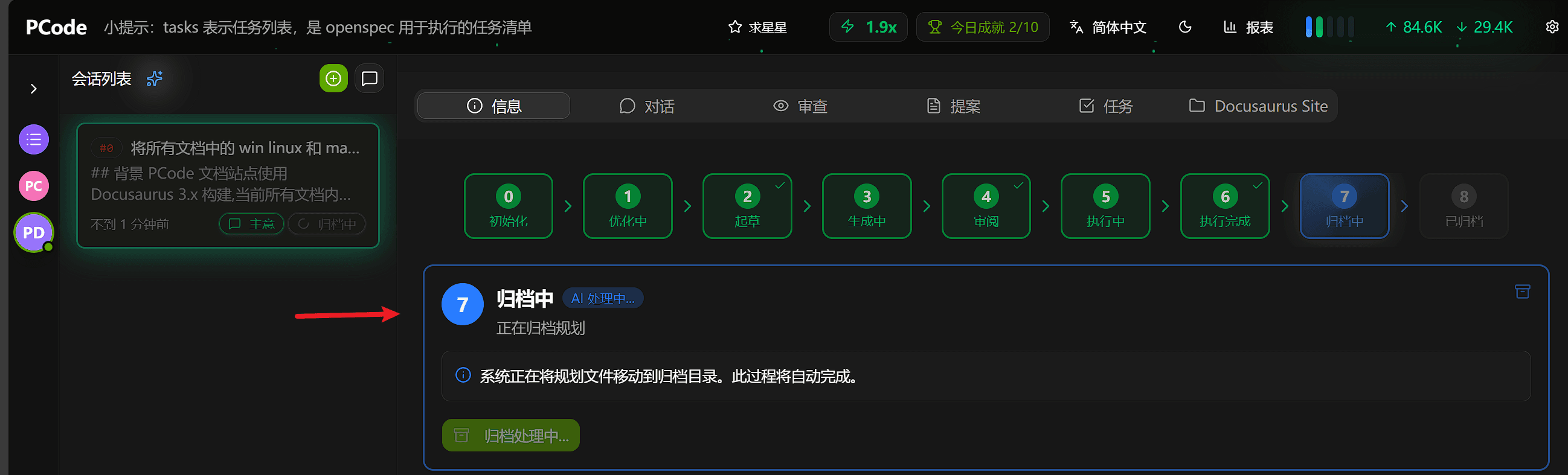
- 阶段 7:归档中 - 最终确定提案
- 阶段 8:已归档 - 生命周期完成

阶段 0:初始化
第一步是创建一个新想法并提供初始描述。
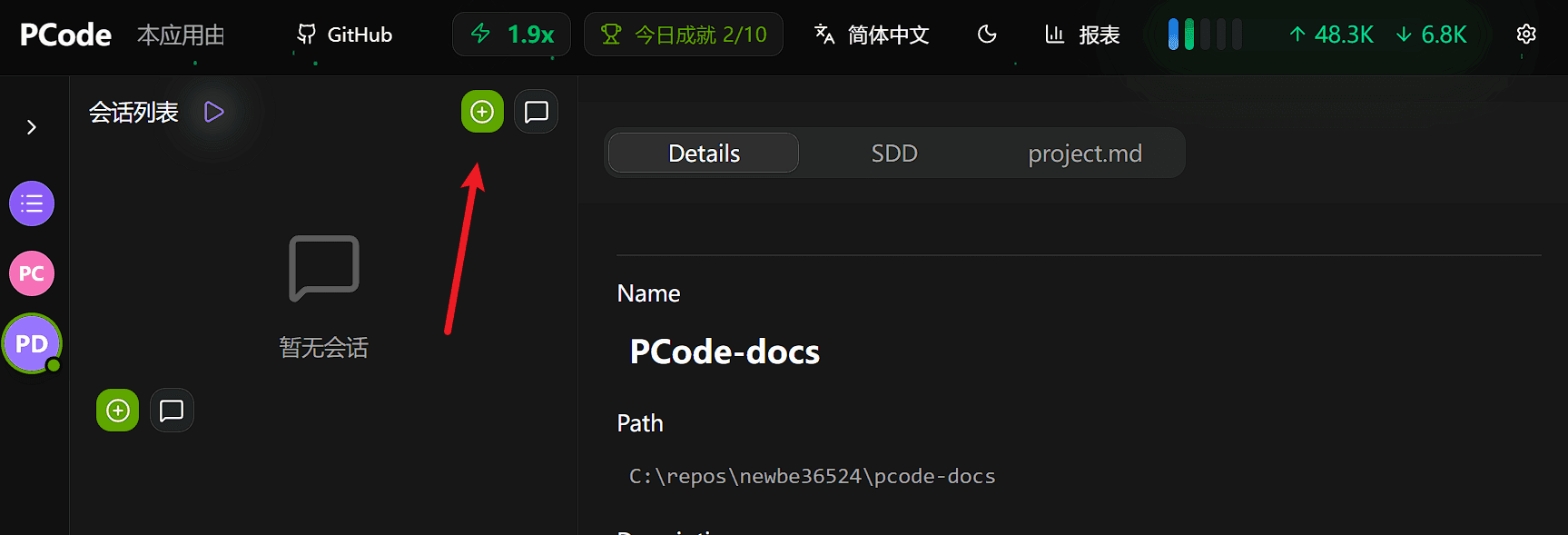
创建新想法
- 在会话列表面板中,点击 + New Idea(新想法)按钮
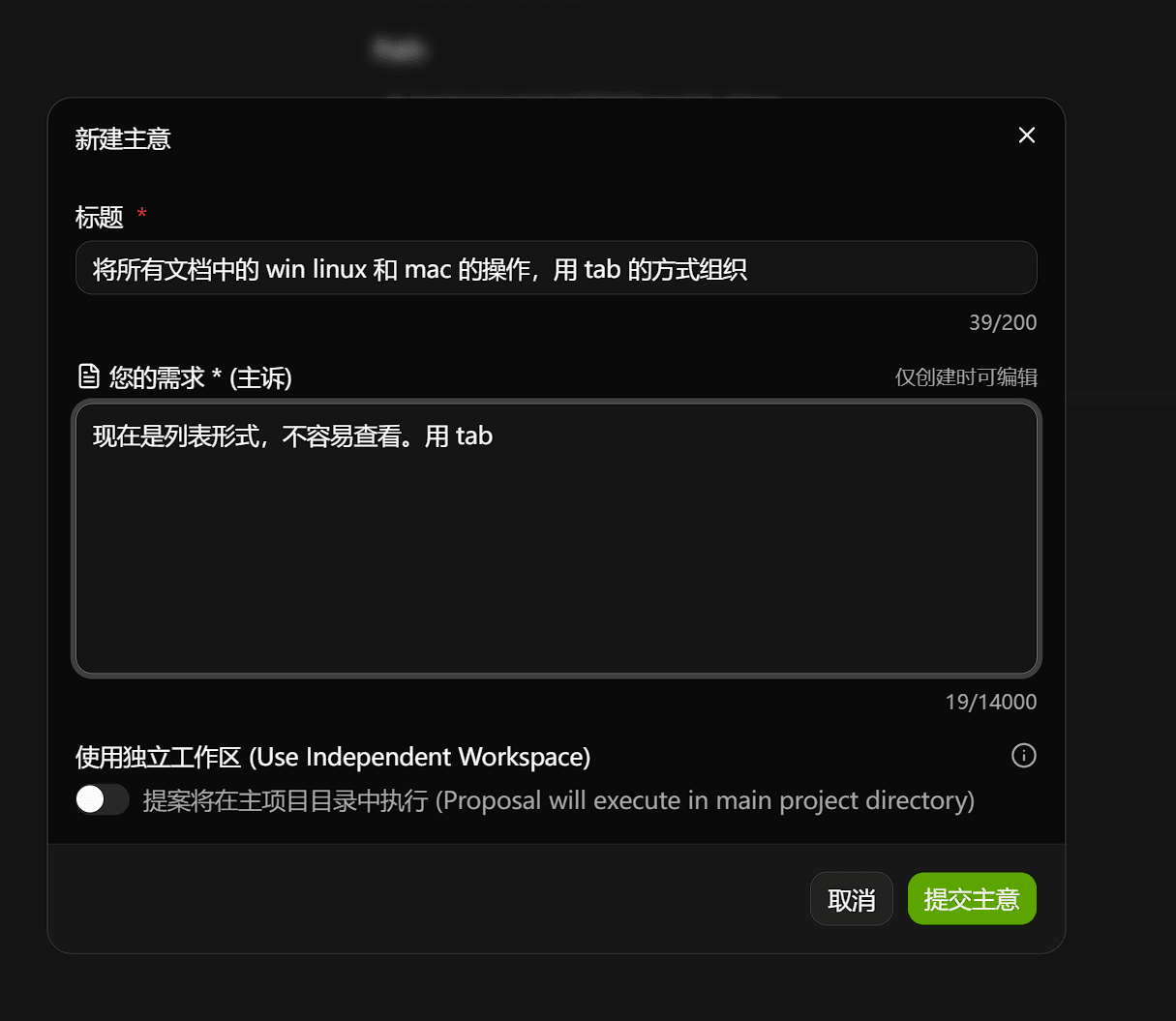
- 输入提案的标题
- 描述您想要完成的内容
良好初始描述的技巧
- 保持简单:主诉不需要详细规划,用简单的语言描述问题即可
- 口语化表达:就像和开发者对话一样,直接说出你的需求
- 聚焦问题:说明当前遇到的问题或想要改进的地方
- 无需担心细节:AI 会在后续阶段结合项目实际情况自动优化描述
示例(如截图所示):
现在使用列表形式,而不是,不容易查看,请改用 tab
这样的简单描述就足够了!AI 会自动将其优化为完整的技术提案。
阶段 1:优化中(AI 自动)
提交想法后,AI 会自动处理和完善它。
优化期间发生的事情
AI 分析您的描述并:

- 澄清模糊的需求
- 建议适当的技术
- 识别潜在的边缘情况
- 生成提案名称
无需用户操作
此阶段完全自动化。您将看到加载指示器,同时 AI 正在工作。

- 生成的提案名称
- 包含附加细节的完善描述
- 识别的范围和边界
阶段 2:草稿(用户手动)
现在您有机会在开始规划之前审查提案。
您可以点击描述内容进行编辑,或直接点击"生成规划"继续下一步。

阶段 3:生成中(AI 自动)
批准草稿后,AI 会自动生成详细的实施规划。
生成规划过程
点击 生成规划 按钮后,系统会显示自动生成的状态:
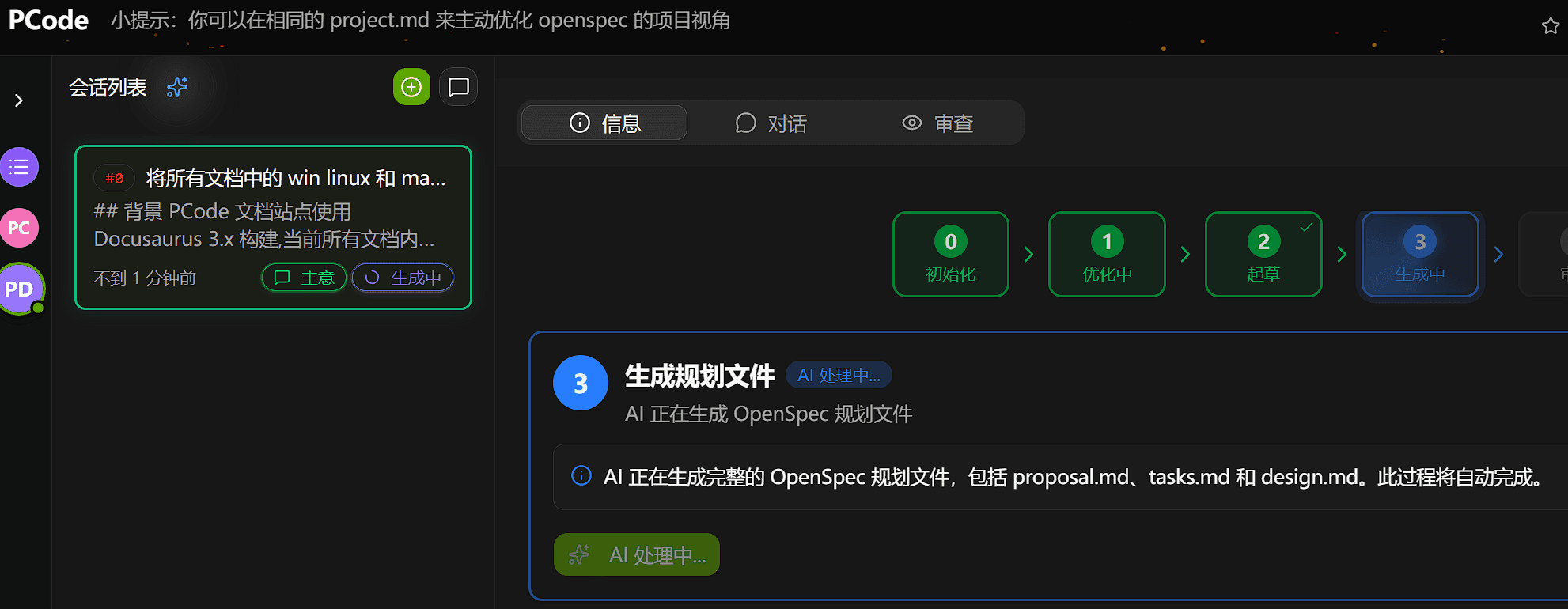
您可以在对话标签页中实时查看生成进展:
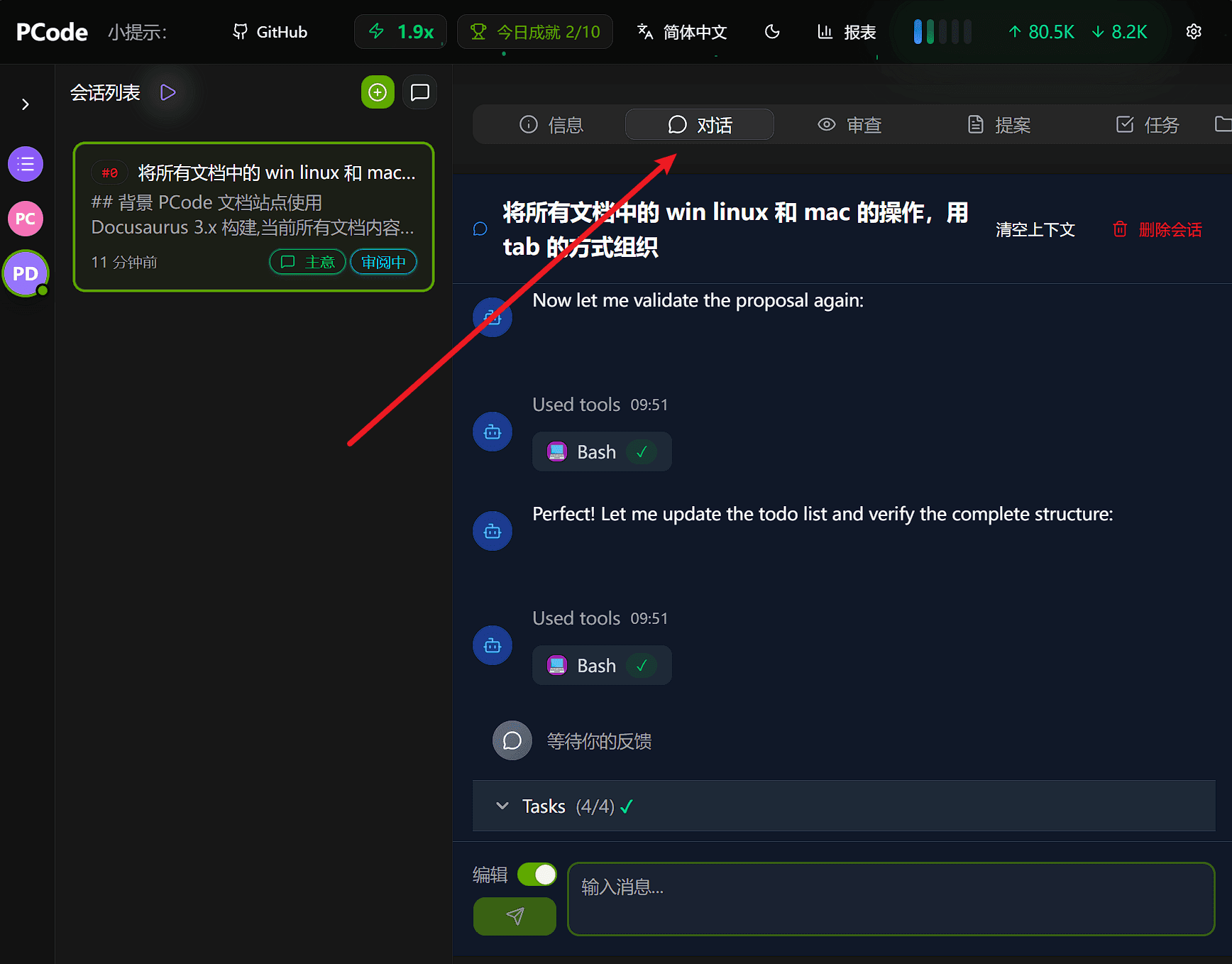
生成的文档类型
AI 创建多个文档:
| 文档 | 类型 | 说明 |
|---|---|---|
| 提案 | 主要 | 描述要实现的功能和目标 |
| 任务 | 主要 | 具体的实施任务清单 |
| 设计 | 可选 | 架构设计文档(如需要) |
| 规范 | 参考 | OpenSpec 相关规范文件,作为记忆碎片保存 |
评注重点:您通常只需要对 提案、任务 和 设计 这三个部分进行评注即可。规范文件(specs)部分通常不需要关心。
阶段 4:审查(用户手动)
这是最关键的阶段,您在此审查、批注和批准实施规划。
当前阶段的展示:

您可以点击标签页查看生成的文件,并进行批注:
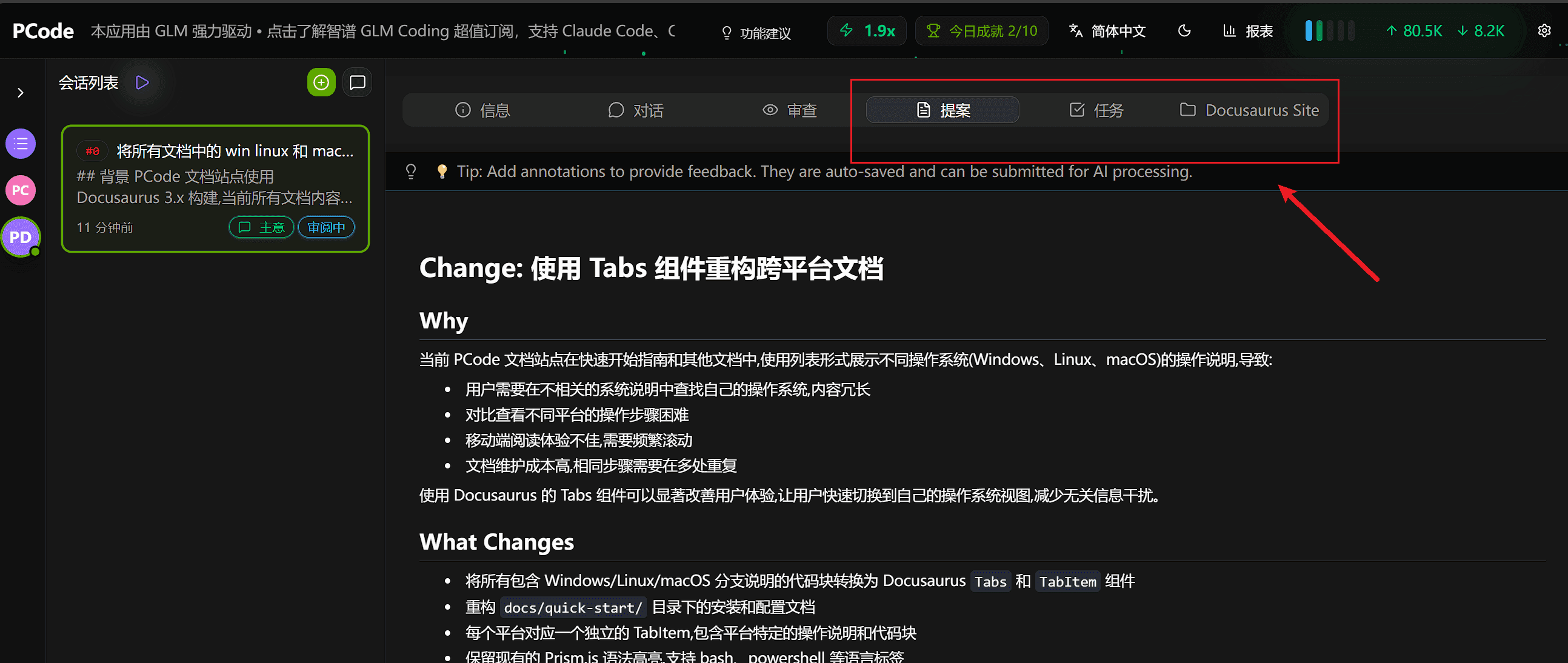
三层批注系统
Hagicode 提供三个级别的批注来提供反馈。
1. 行内批注
突出显示特定文本并添加评论:

2. 文件批注
在文档级别添加反馈:
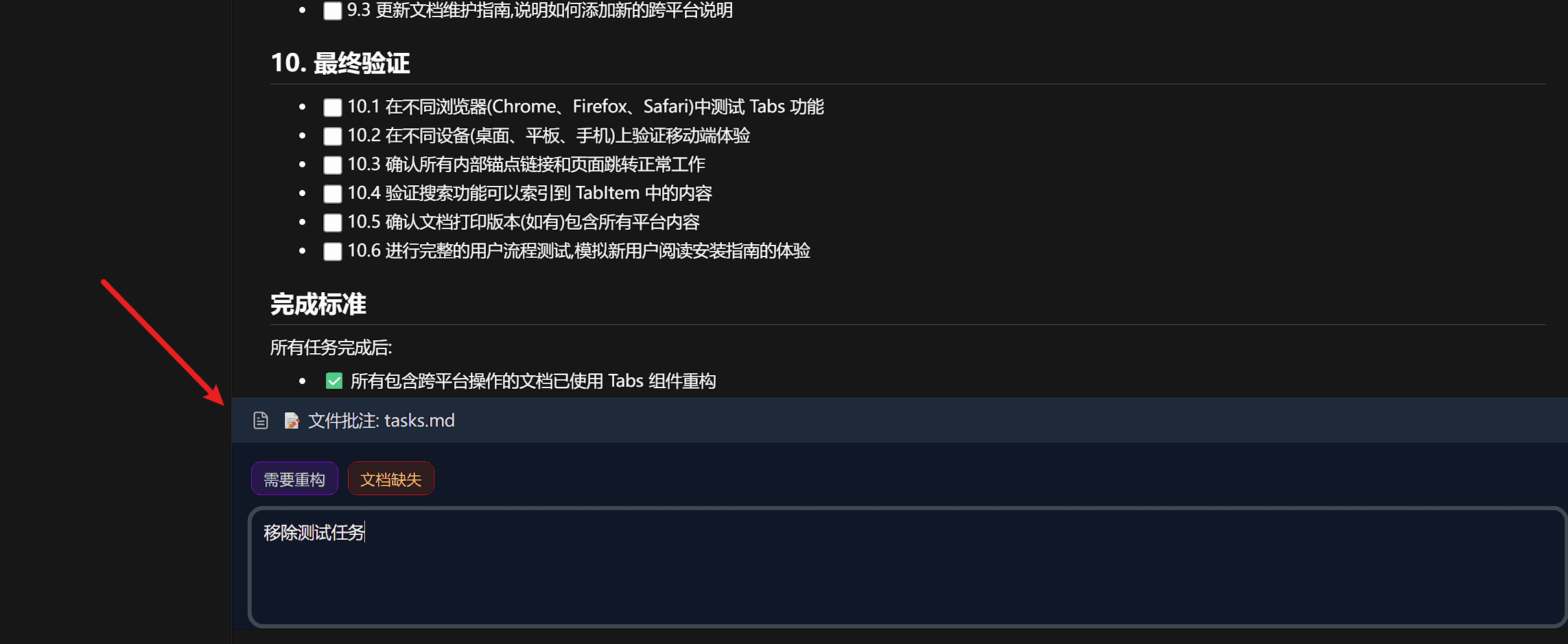
添加批注后,您可以点击右上角按钮或直接点击"审阅"标签页,查看并提交所有批注:

3. 全局批注
为提案提供整体反馈:
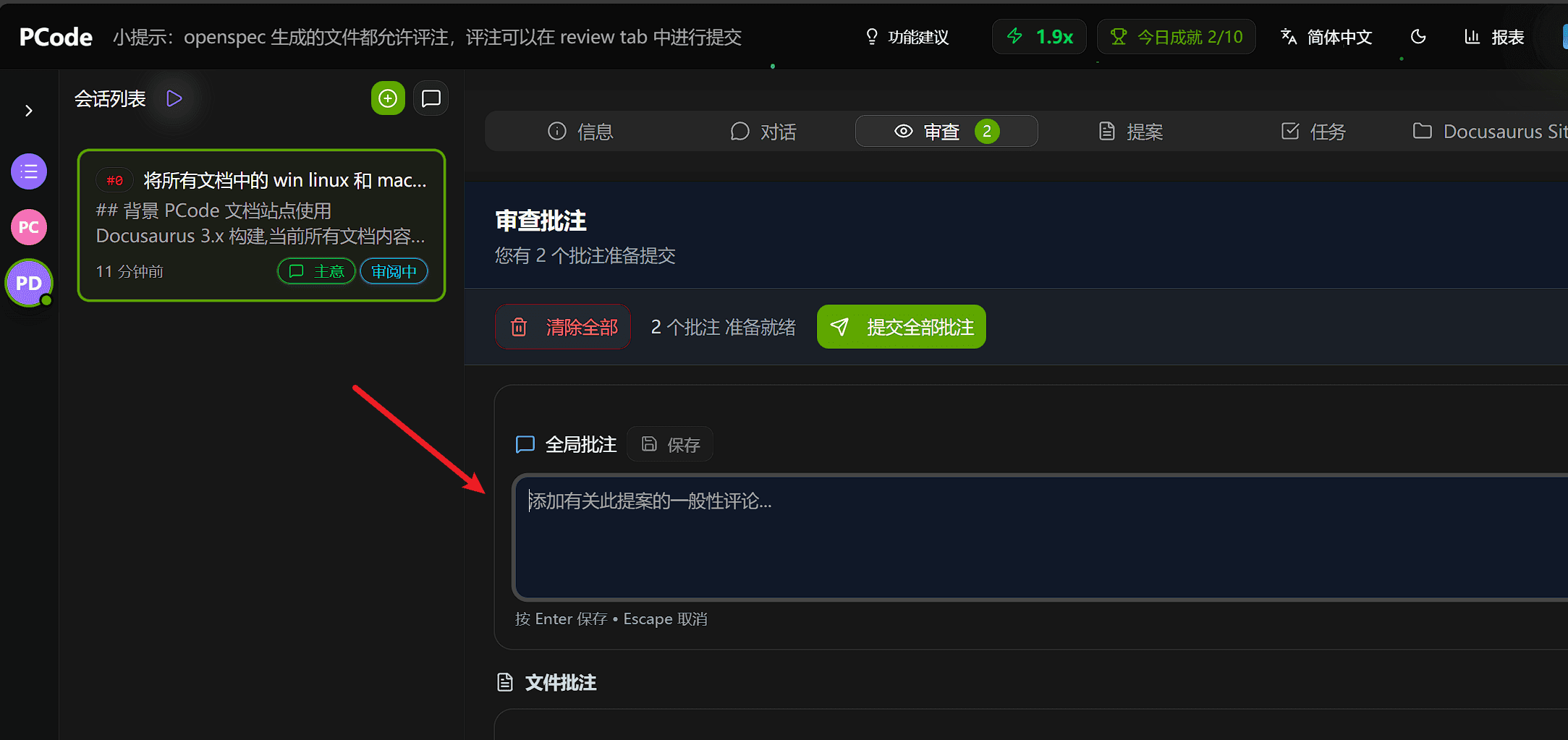
注意:全局批注需要点击"保存"按钮才会生效。
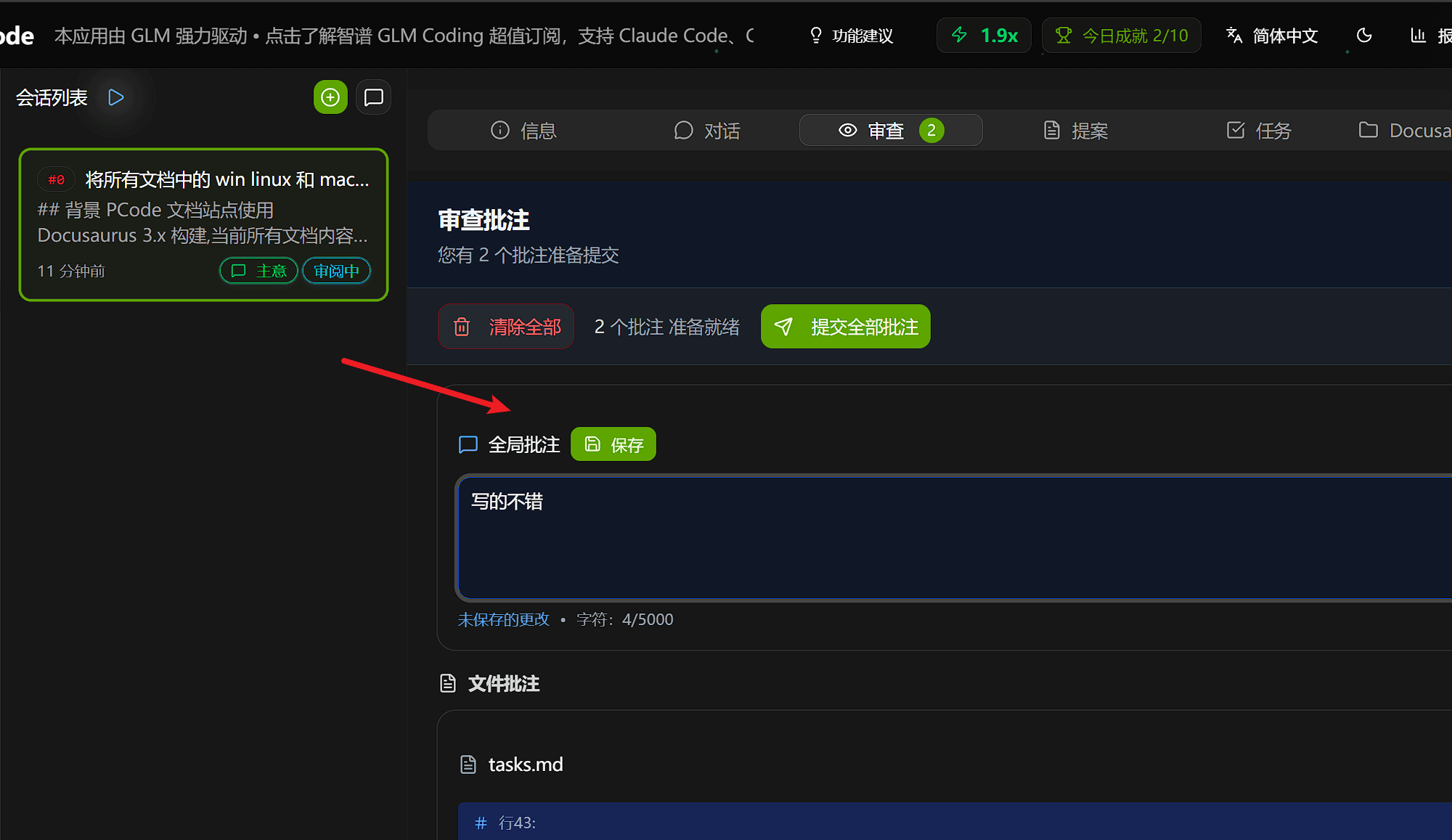
提交批注
批注确认完毕后,您可以点击提交全部批注按钮,AI 会根据您的批注修改规划:

您可以在对话标签页中查看 AI 处理批注的过程:

批注循环
批注是一个迭代循环的过程。您可以不断地添加批注、提交、等待 AI 处理,然后审查更新后的规划,直到满意为止:
批准执行
对规划满意后:
- 确保所有关键反馈都已处理
- 点击 批准并执行
- 提案进入执行阶段

阶段 5:执行中(AI 自动)
AI 现在自动实施批准的规划。
执行状态
执行中的面板展示效果:
执行期间发生的事情
AI:
- 按照规范创建新文件
- 修改现有文件以进行变更
- 逐步遵循实施规划
- 显示每个操作的进度
执行完成
执行完成后,您将看到:
- 创建/修改的文件摘要
- 遇到的任何警告或问题
- 查看变更的链接
阶段 6:执行完成
AI 已完成实施。现在是时候验证变更了。
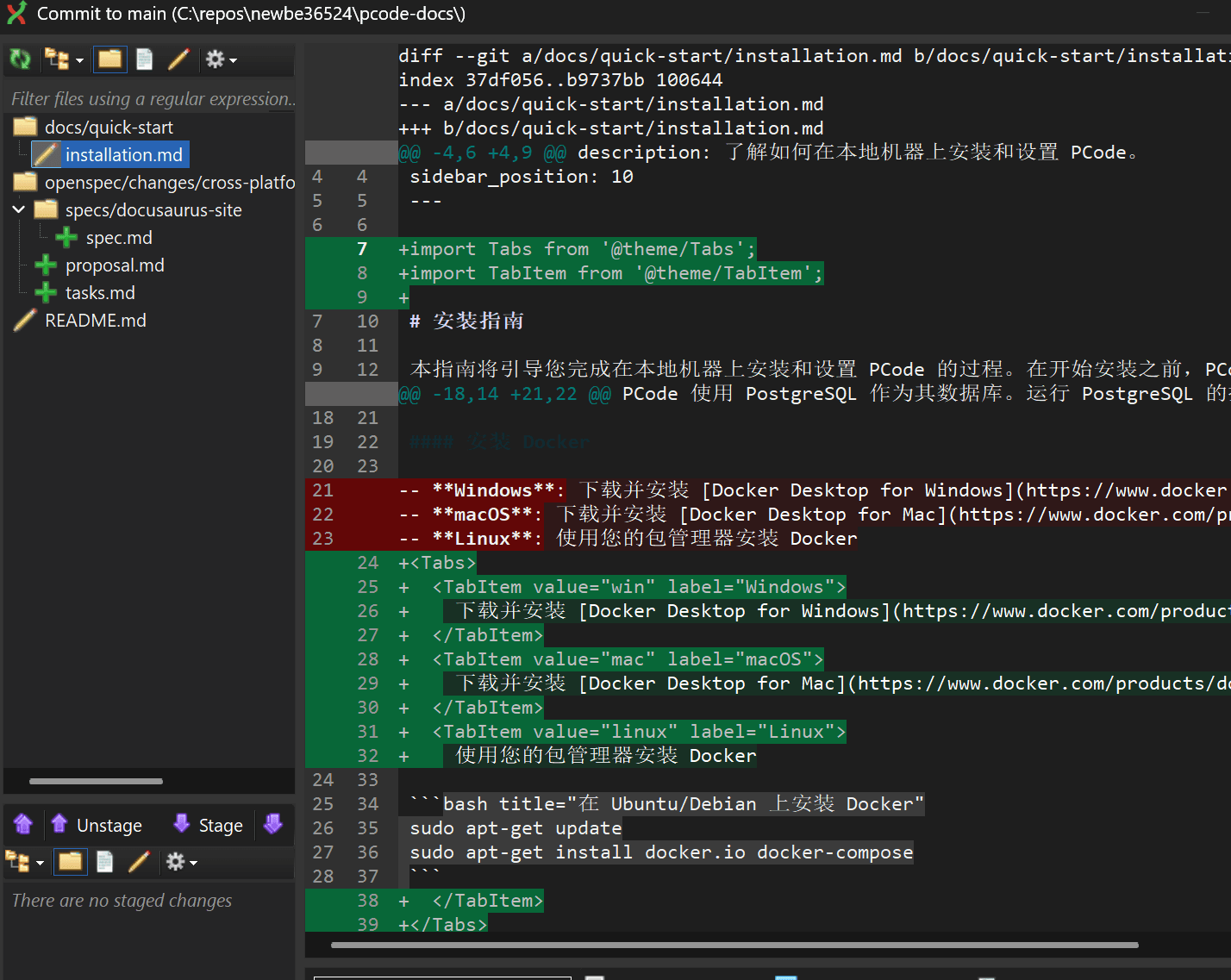
在 IDE 中审查
在您首选的 IDE 中打开项目进行审查。
编辑模式对话
阶段 6 启用特殊的编辑模式对话,用于执行后的调整。
如果您对执行后的结果不满意,可以在对话中以编辑模式向 AI 说明需要调整的内容。AI 会继续完成编辑,直到调整结果符合您的要求为止。您可以反复进行多轮调整,直到完全满意:

验证清单
继续之前:
- 在 IDE 中审查所有文件变更
- 在本地测试新功能
- 运行任何现有测试
- 通过编辑模式请求任何最终调整
- 确保符合代码质量标准
阶段 7:归档中(AI 自动)
对实施满意后,AI 会归档提案。
点击"归档规划"
点击 归档规划 按钮完成:

归档期间发生的事情
AI:
- 将提案标记为完成
- 创建变更摘要
- 生成提交消息建议
- 将提案移动到归档
归档不会自动将代码提交到您的存储库。您应该审查变更并使用 git 手动提交。
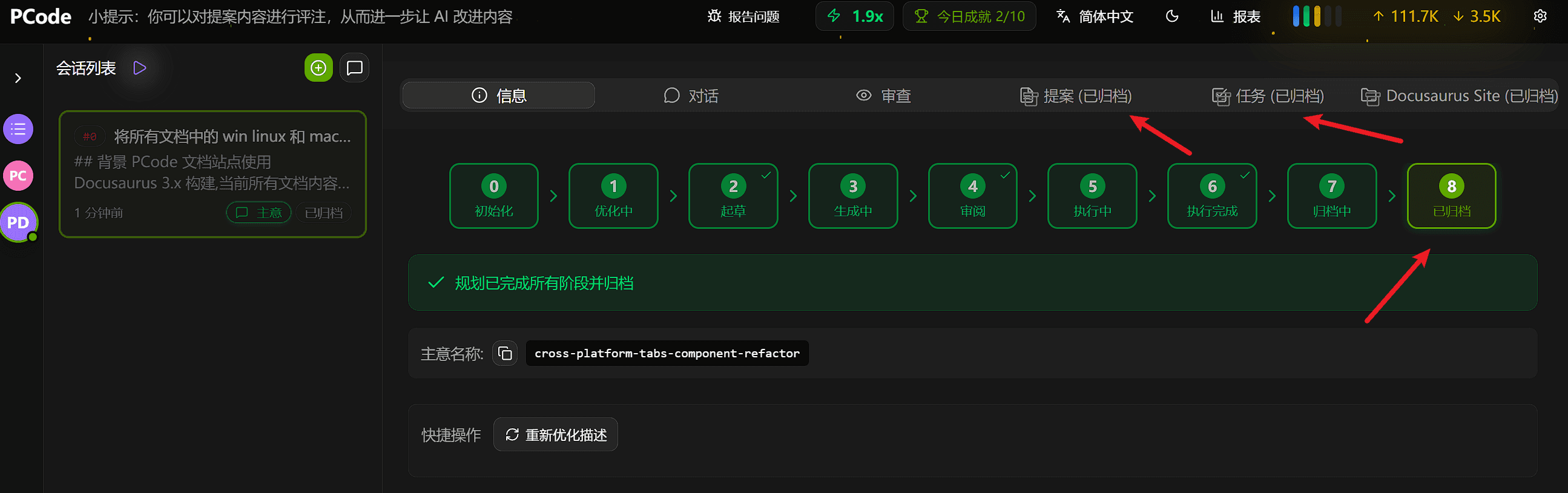
阶段 8:已归档
提案生命周期已完成。提案现在在归档中。
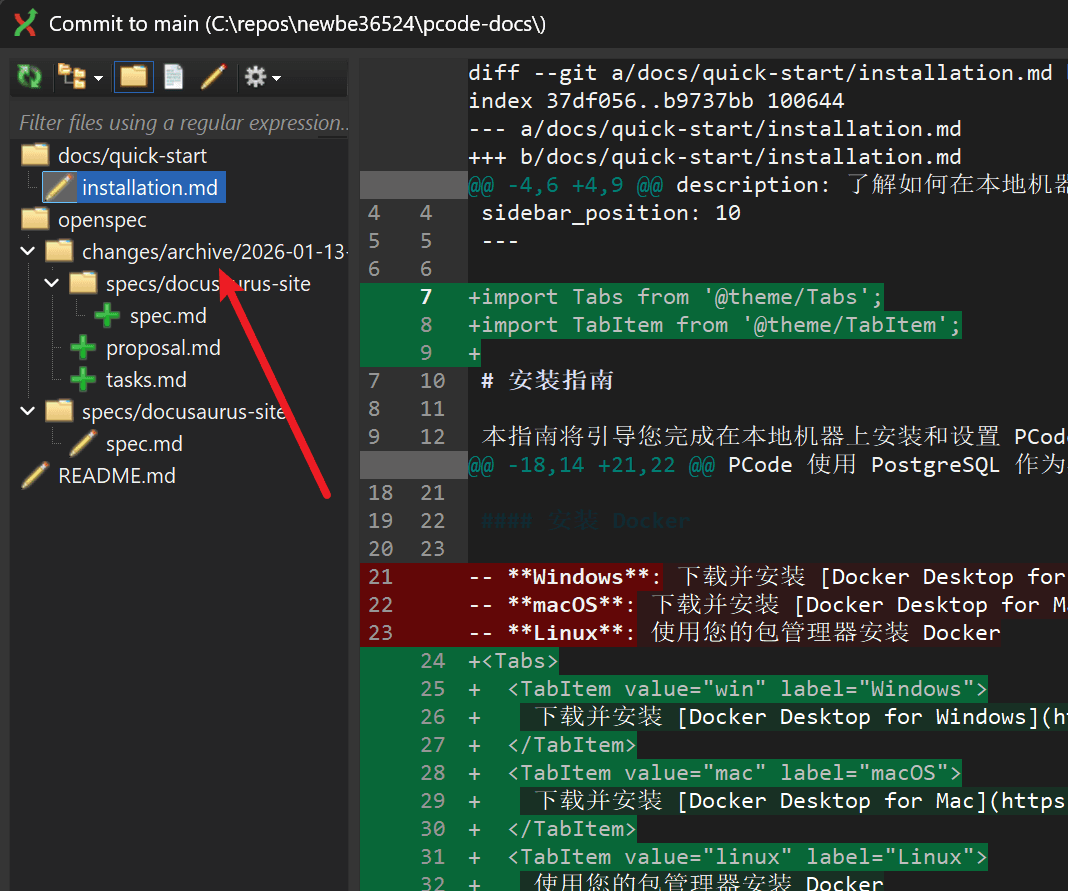
提交您的变更
记得提交实施的变更以及归档的规划文件:
:::重要提示 提交归档的规划文件
除了代码变更,您还应该将归档的规划文件提交到 Git 仓库。这些文件包括:
- 提案(proposal.md)
- 任务(tasks.md)
- 设计(design.md,如有)
- 规范文件(specs/)
为什么需要提交规划文件?
OpenSpec 会利用已归档的提案和规范文件作为"记忆碎片",在后续的提案和实现过程中参考这些历史记录。这样:
- ✅ AI 可以了解项目的架构决策和历史变更
- ✅ 保持代码风格和模式的一致性
- ✅ 避免重复实现已有的功能
- ✅ 每次提案的效果会越来越好
即使不提交到中心仓库,至少也要确保在本地保留这些文件,以便 OpenSpec 能够持续学习和改进。 :::
cd /path/to/your/project
# 添加代码变更和规划文件
git add .
git commit -m "添加 JWT 身份验证系统

- 实现带有 JWT 令牌生成的 AuthService
- 添加用于路由保护的 JWT 中间件
- 创建身份验证端点(注册、登录、注销)
- 集成 bcrypt 进行密码哈希
- 归档提案规划:openspec/changes/add-jwt-auth/"
状态参考
| 阶段 | 名称 | 类型 | 描述 |
|---|---|---|---|
| 0 | 初始化 | 用户 | 创建带有标题和描述的新想法 |
| 1 | 优化中 | AI | AI 完善描述并生成名称 |
| 2 | 草稿 | 用户 | 审查并手动编辑提案 |
| 3 | 生成中 | AI | AI 创建详细的实施规划 |
| 4 | 审查 | 用户 | 批注规划并批准执行 |
| 5 | 执行中 | AI | AI 实施批准的变更 |
| 6 | 执行完成 | 用户 | 验证变更并进行调整 |
| 7 | 归档中 | AI | AI 完成并归档提案 |
| 8 | 已归档 | - | 提案生命周期完成 |
参考资源
了解更多关于 OpenSpec 的信息:
- OpenSpec 规范:了解 OpenSpec 的工作原理和最佳实践
- OpenSpec 文档结构:学习如何组织和管理提案、任务和规范文件
- OpenSpec 记忆碎片系统:深入了解如何利用历史提案改进未来的开发