创建您的第一个项目
现在您已经安装并运行了 Hagicode,让我们创建您的第一个项目。本指南将引导您完成在 Hagicode 中设置项目的完整过程,从准备仓库到初始化 OpenSpec。
先决条件
在创建第一个项目之前,请确保您具备:
- 已安装并运行的 Hagicode(参见安装指南)
- 一个想要使用 Hagicode 管理的代码仓库
- 已安装并配置 Git
- 对命令行操作的基本了解
步骤 1:准备您的代码仓库
在将项目添加到 Hagicode 之前,您需要准备一个想要用 Hagicode 管理的代码仓库。
克隆您的代码仓库
如果您想要管理的代码已经在远程仓库(GitHub、GitLab 等)中,请将其克隆到本地:
# 克隆您的代码仓库到本地
git clone https://github.com/your-username/your-repo.git
cd your-repo
克隆后,记下仓库的本地路径(例如:C:\Users\YourName\Projects\your-repo 或 /home/yourname/projects/your-repo),在下一步中您将需要这个路径。
Hagicode 适合管理任何您想要通过 AI 辅助开发和优化的代码项目,包括:
- 正在开发的功能项目
- 需要重构或优化的现有代码
- 团队协作的项目
- 个人开源项目
如果您的代码只在本地
如果您想要管理的代码还在本地,尚未推送到远程仓库:
cd /path/to/your/project
git init
git add .
git commit -m "Initial commit"
建议在 GitHub/GitLab 上创建远程仓库并推送:
git remote add origin https://github.com/your-username/your-repo.git
git push -u origin main
步骤 2:在 Hagicode 界面中添加项目
现在让我们将项目添加到 Hagicode 界面。
访问项目页面
- 在浏览器中导航到
http://127.0.0.1:34567 - 点击导航侧边栏中的 Projects(项目)
- 点击 Add Project(添加项目)按钮
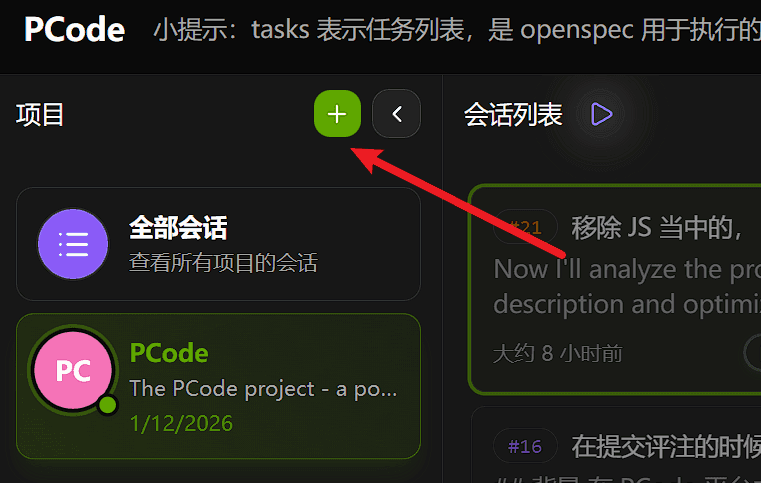
配置项目设置
填写项目信息:
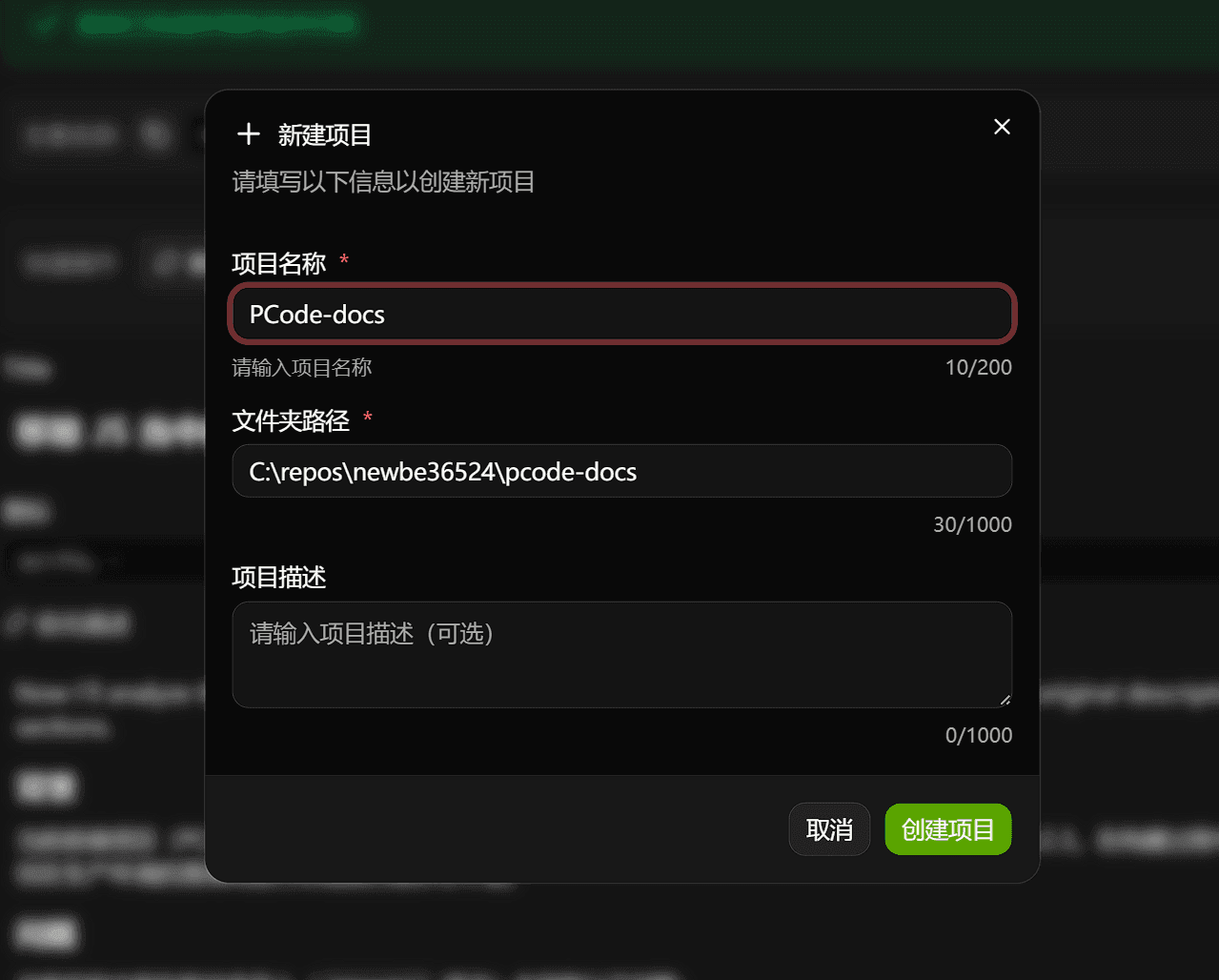
仓库路径必须指向本地计算机上有效的 Git 仓库。
如果您使用的是 Docker Compose 部署方式,在填写仓库路径时需要注意:
- 使用容器内路径:填写的是容器内的路径,而不是主机的路径
- 路径映射关系:根据
docker-compose.yml中的路径映射配置- 主机路径:
/path/to/your/repos(您在 docker-compose.yml 中配置的) - 容器路径:
/app/workdir(固定路径)
- 主机路径:
示例:
如果您的 docker-compose.yml 配置为:
volumes:
  - /home/user/myproject:/app/workdir
那么在填写仓库路径时应该使用容器内路径:
/app/workdir
重要提示:
- 确保您的代码仓库已经映射到容器的
/app/workdir路径 - 如果使用软件包部署方式,则直接填写主机上的实际路径即可
创建项目
填写完必填信息后:
- 点击 创建项目按钮添加项目
- Hagicode 将验证仓库路径
- 您的项目将出现在项目列表中
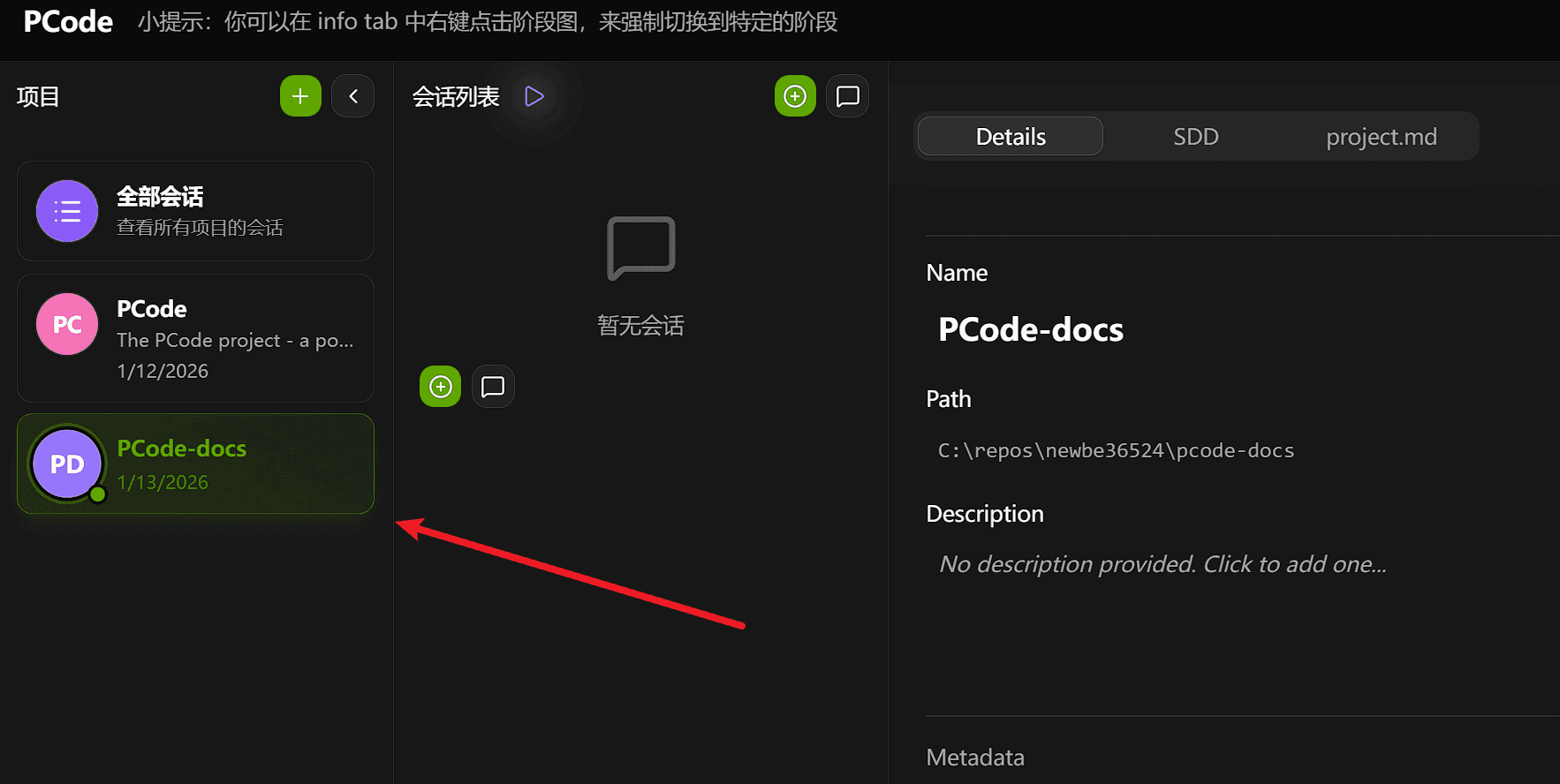
步骤 3:初始化 SDD
SDD(软件设计文档)是 Hagicode 中用于管理项目设计和变更的重要组件。在项目中初始化 SDD 会创建管理变更所需的必要结构。
运行 SDD 初始化
在项目概览中,找到 SDD 部分:
- 点击项目的 SDD tab
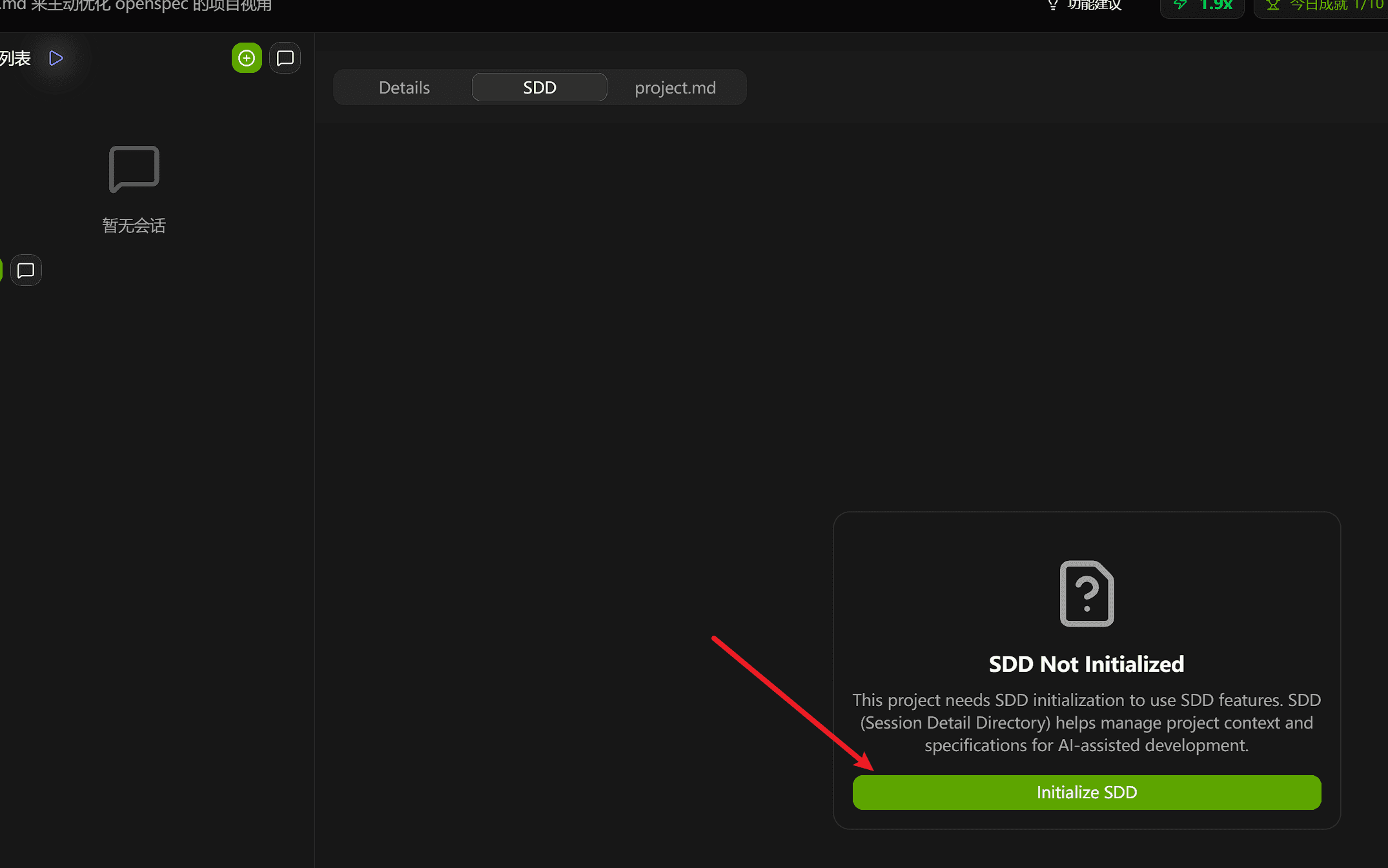
- 点击 初始化 SDD 按钮
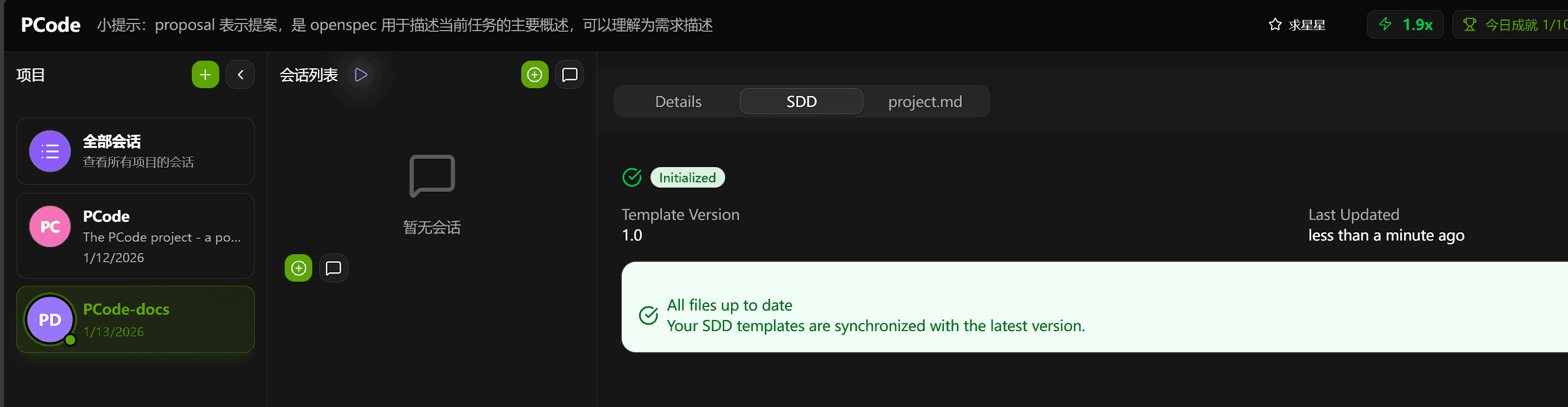
步骤 4:优化 project.md
Hagicode 会自动为您优化 project.md 文件,添加详细的项目信息和提示词配置。
运行优化
- 在项目详情页面,点击右上角的 优化 按钮
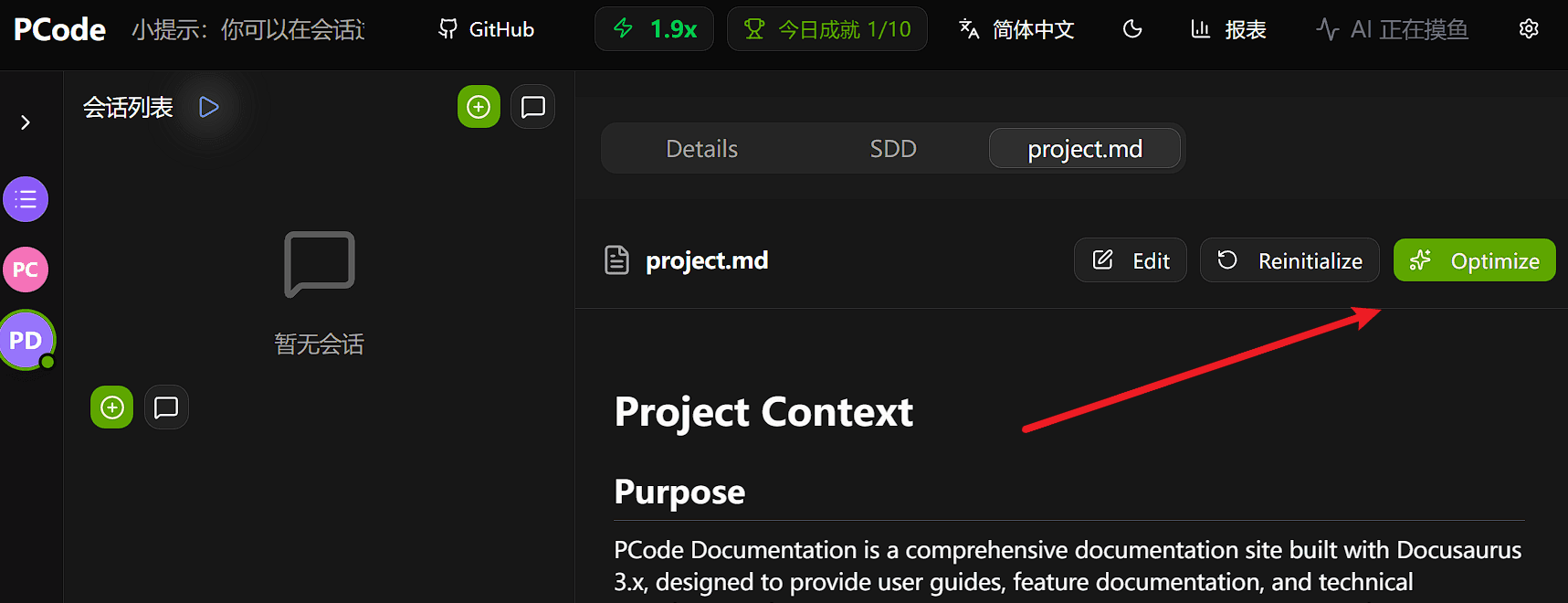
- Hagicode 将自动分析您的代码仓库并生成优化的 project.md 内容
优化过程可能需要较长时间,具体取决于您的项目规模和复杂度。点击优化按钮后,您可以暂时离开,Hagicode 会在后台完成优化工作。
步骤 5:提交到版本控制
完成 SDD 初始化和 project.md 优化后,需要将这些重要的配置文件提交到您的版本控制系统。
提交所有更改
将所有生成的文件和优化后的配置提交到您的仓库:
cd /path/to/your/project
git add .
git commit -m "初始化 SDD 并优化 project.md"
将这些文件保留在版本控制中非常重要,因为:
- SDD 相关文件包含了项目的提案、规范和变更管理结构,确保团队协作和变更追踪
- project.md 文件包含了项目的重要元数据和 AI 交互的提示词配置,是 Hagicode 正常工作的关键
将这些文件纳入版本控制,可以确保整个团队使用一致的配置,并完整记录项目的所有设计和决策过程。
后续步骤
恭喜!您已经在 Hagicode 中创建了第一个项目。以下是一些推荐的后续步骤: